
|
据报道: 欢迎收看本期《派评》。你可以通过文章目录快速跳转到你感兴趣的内容。如果发现了其它感兴趣的 App 或者关注的话题,也欢迎在评论区和我们讨论。  https://www.xyfan.com/data/attac ... a04953f6c7726a.jpeg 打开应用后,在「今天」页面就能看到这个简单的问题,点击后可以根据自己的实际感受选择当天的身体状态,分别有:有点不好、还好和很棒三个选项,整个过程只需要几秒钟。如果想记录得更详细,还可以进一步选择疲劳、压力、情绪低落、身体疼痛等标签,或者添加自定义标签,说明自己究竟哪里不舒服。 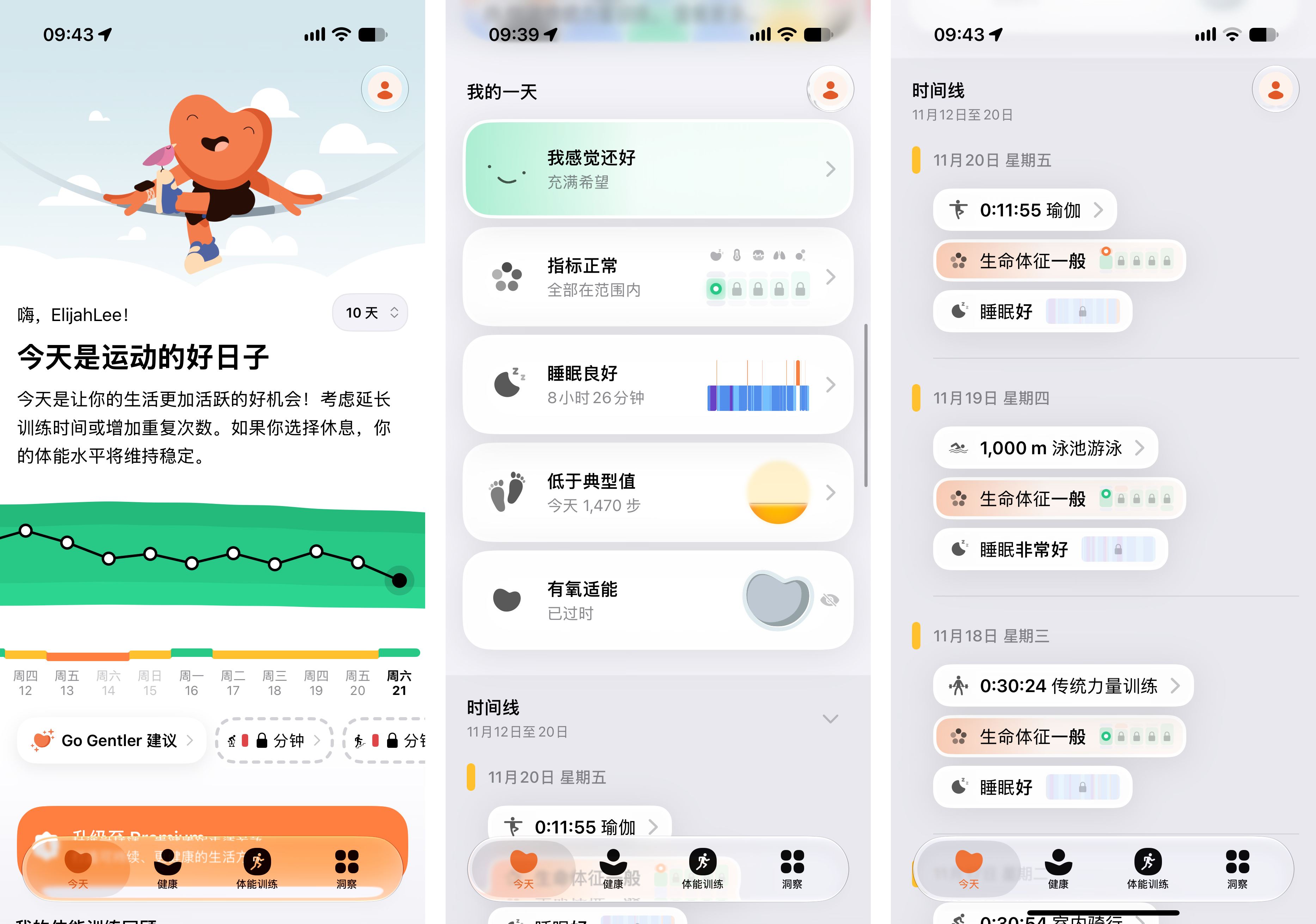 https://www.xyfan.com/data/attac ... f98fd6976e9777.jpeg 实际体验下来,这个功能最有意思的地方在于,它并不要求你的主观感受必须与 Apple Watch 的监测数据一致。例如,前一天晚上睡眠时间充足,静息心率和心率变异性也没有明显异常,应用可能认为身体恢复得不错,但你却因为工作压力、家庭关系等感到疲惫。这时候只需要如实选择「有点不好」,Gentler Streak 就会将你的主观反馈纳入当天的健康评估,并相应调整运动建议,而不是一味鼓励你继续训练。  https://www.xyfan.com/data/attac ... 7d8091104ac0e8c.png 为了让这些记录更加直观,6.0 版本重新设计了「今天」页面。首页顶部增加了「活动路径」,它可以显示最近 10 天或 30 天的身体状态变化,三种颜色浅绿(下部)、中间部分和深绿(上部),分别代表状态勉强、状态极佳和状态超极限。这条「活动路径」可以快速帮助我们了解段体能锻炼和身体情况,并寻找规律。 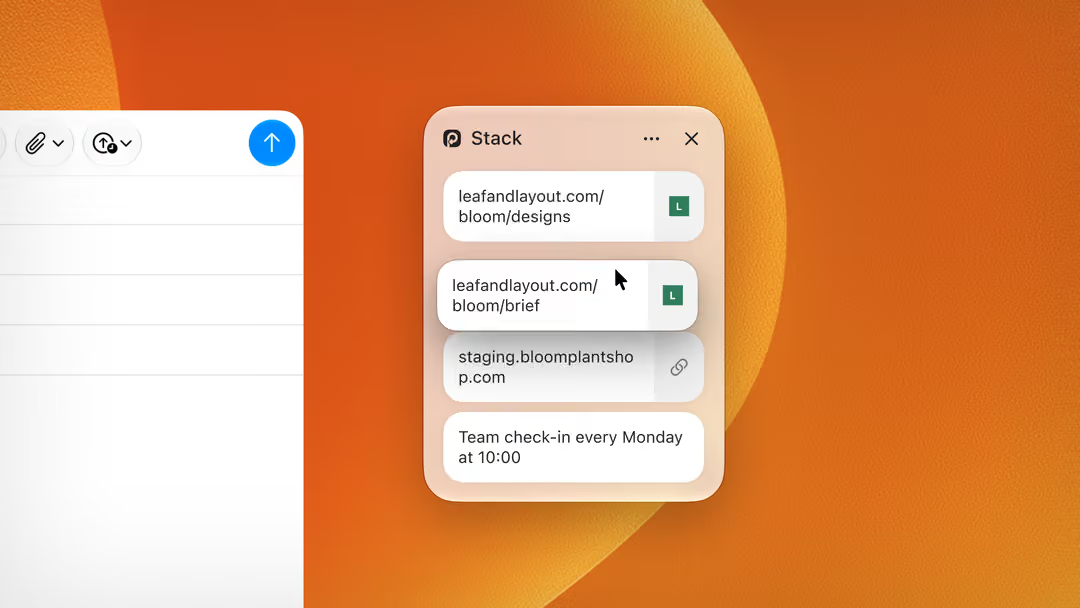 https://www.xyfan.com/data/attac ... c1f3a051059fcd9.png 「我的一天」部分,可以实时显示健康状态概览,包括生命体征、睡眠、步数、有氧适能、经期和运动记录等,我们也可以手动调整,让首页更加符合个人关注重点。最后是「时间线」,这里按照日期逐天展示每日的运动项目、生命体征和睡眠情况。 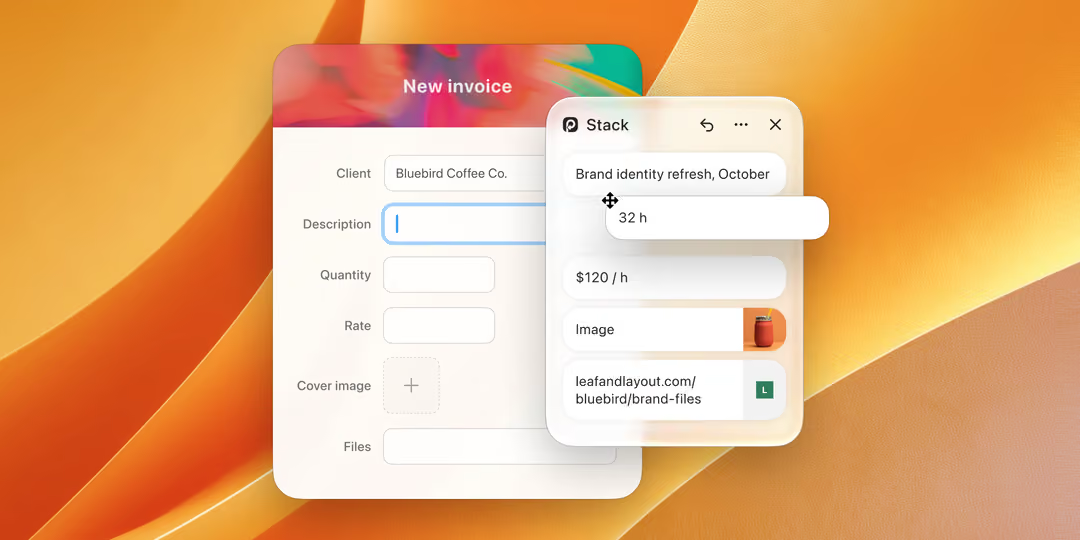 https://www.xyfan.com/data/attac ... 939f946839057fc.png Gentler Streak 6.0 还引入了全新的「健康状态路径」,针对暂时停止运动、身体不适或受伤恢复的场景。当我们在「活动路径」下方选择休息、生病或受伤时,应用会将原本以运动负荷为核心的界面,切换为身体恢复。在这段时间里,我们不需要为了维持运动记录而勉强完成训练,而是可以通过睡眠、休息等,恢复自己的身体状态。 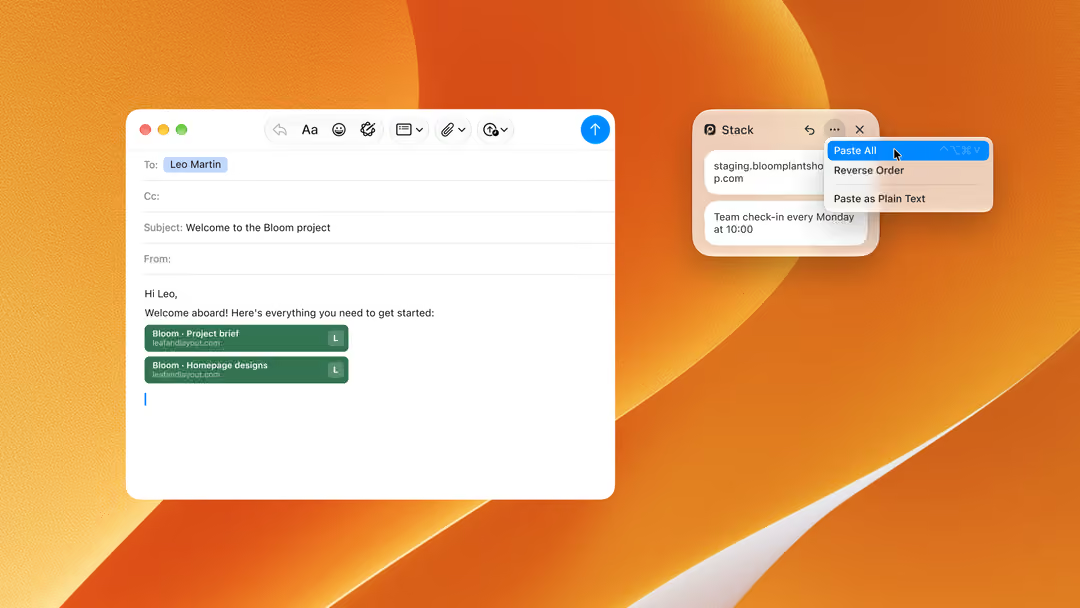 https://www.xyfan.com/data/attac ... 8ab5e3c34d3aa32.png 从运动追踪到健康状态管理,Gentler Streak 6.0 的变化体现了一个值得关注的方向:健康不应该只由传感器和算法定义,个人感受同样是重要的信息。 数据可以帮助我们了解身体,但只有结合真实体验,才能更合理地决定今天应该继续训练,还是给自己一些休息时间。 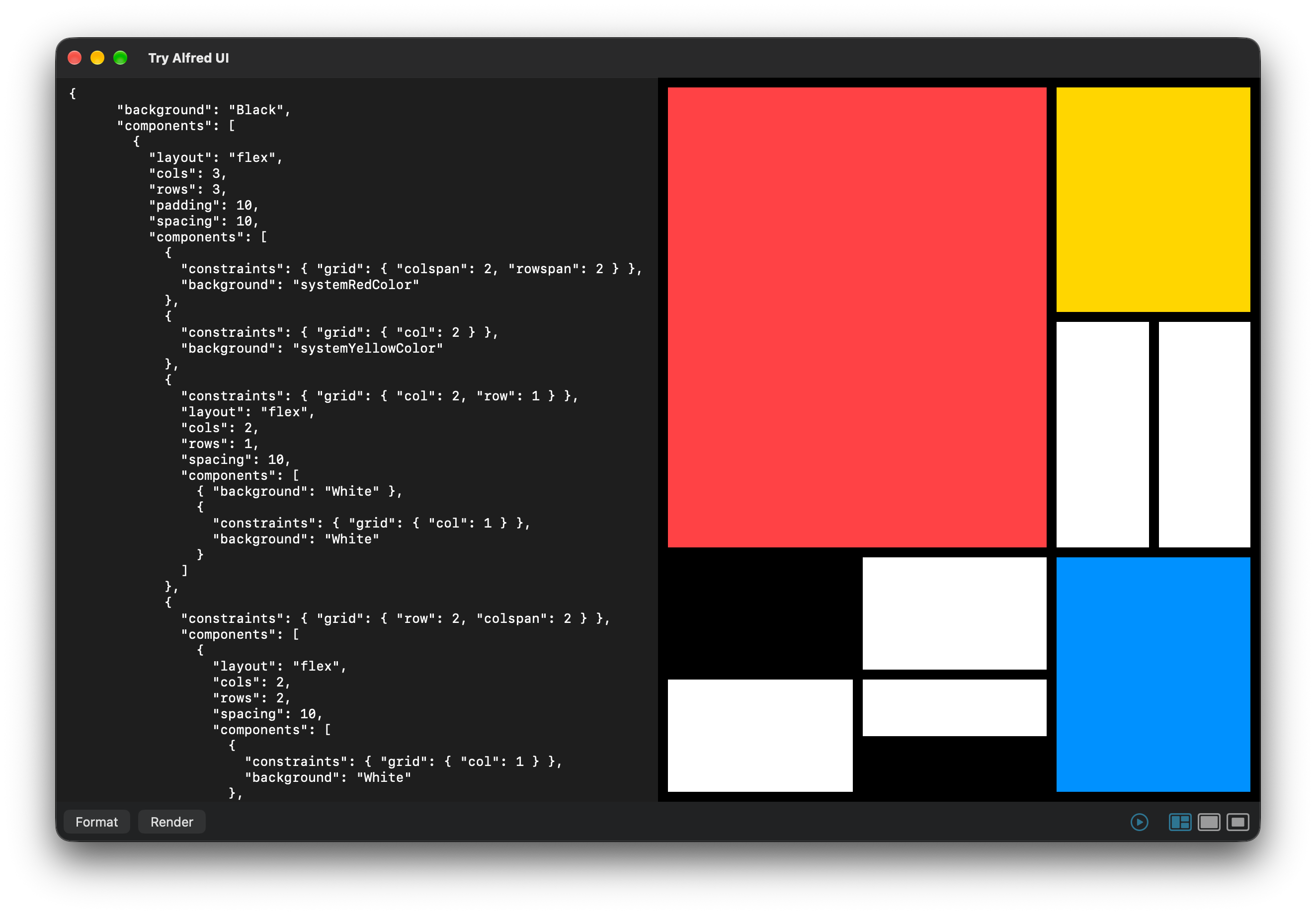 https://www.xyfan.com/data/attac ... b62d3d986f397d0.png 最近,开发团队对 Paste Stack 进行了一次较大幅度的更新,不仅重新设计了界面,还优化了队列管理和粘贴操作,让批量输入变得更加灵活、高效。 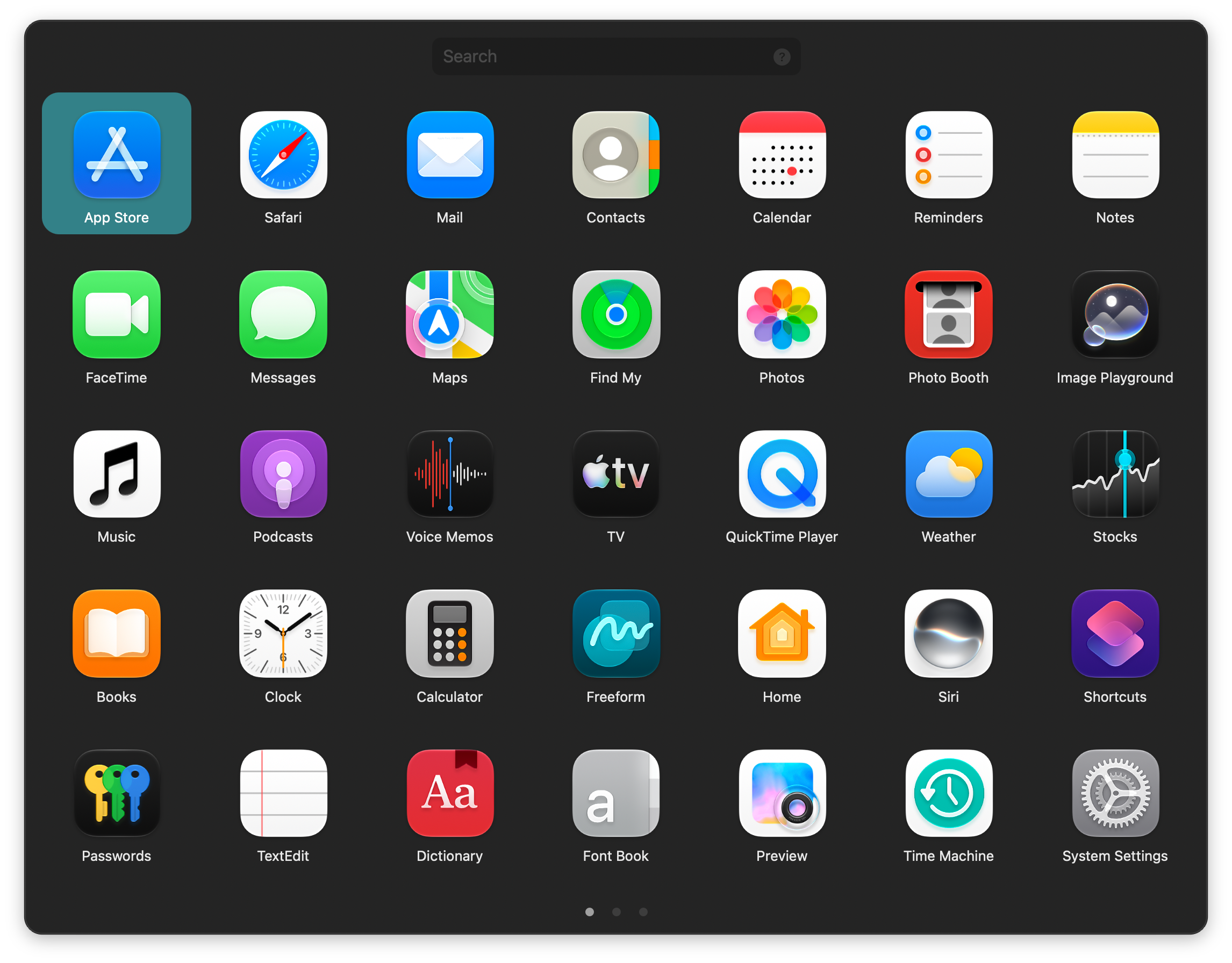 https://www.xyfan.com/data/attac ... 95b50a15d758d12.png 首先是界面上的变化。新版 Paste Stack 与 Paste 的其它界面一样,采用了 Liquid Glass 设计风格。队列中的条目也不再只是单调的纯文本,而是能够直接展示富文本、链接和图片缩略图,方便我们快速辨认不同内容。面板高度会根据条目数量自动调整,内容过多时则可以滚动浏览。此外,面板支持始终置顶,并可自由调整在屏幕上的位置,避免遮挡正在操作的内容。 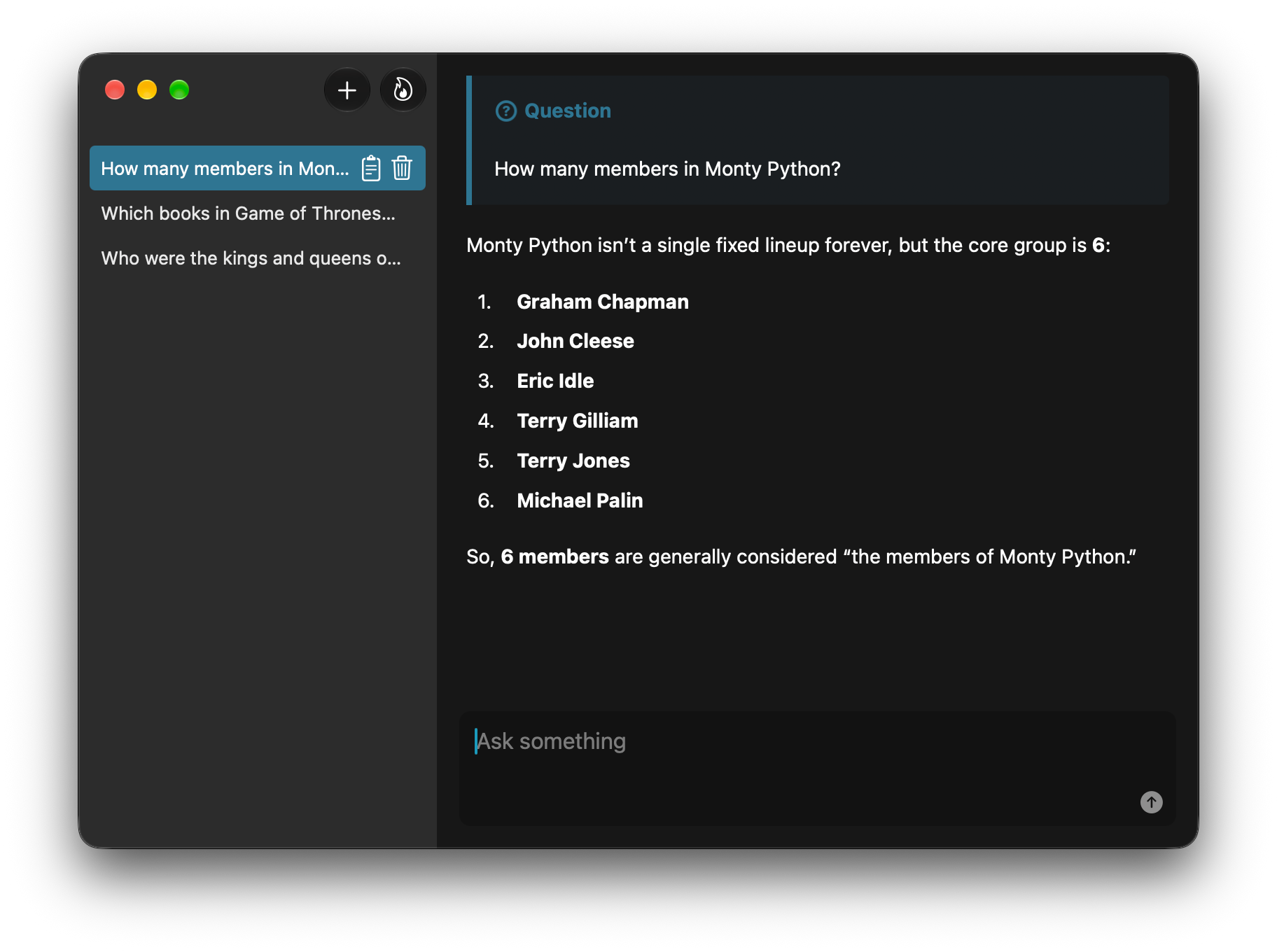 https://www.xyfan.com/data/attac ... 6b1ab402b463875.png 相比视觉上的变化,我认为这次更新更重要的改进还是操作体验。过去,创建 Paste Stack 需要先按下 ⇧ + ⌘ + C 激活面板,再重新复制所需内容。现在,我们可以直接在 Paste 主界面中多选已有的历史记录,通过 ⇧ + ⌘ + C 或右键菜单中的「Create Stack」,将选中的内容按原有顺序加入队列。面板开启后,也可以继续从历史记录中追加条目,甚至直接将其它 app 中的文件或文本拖入队列。 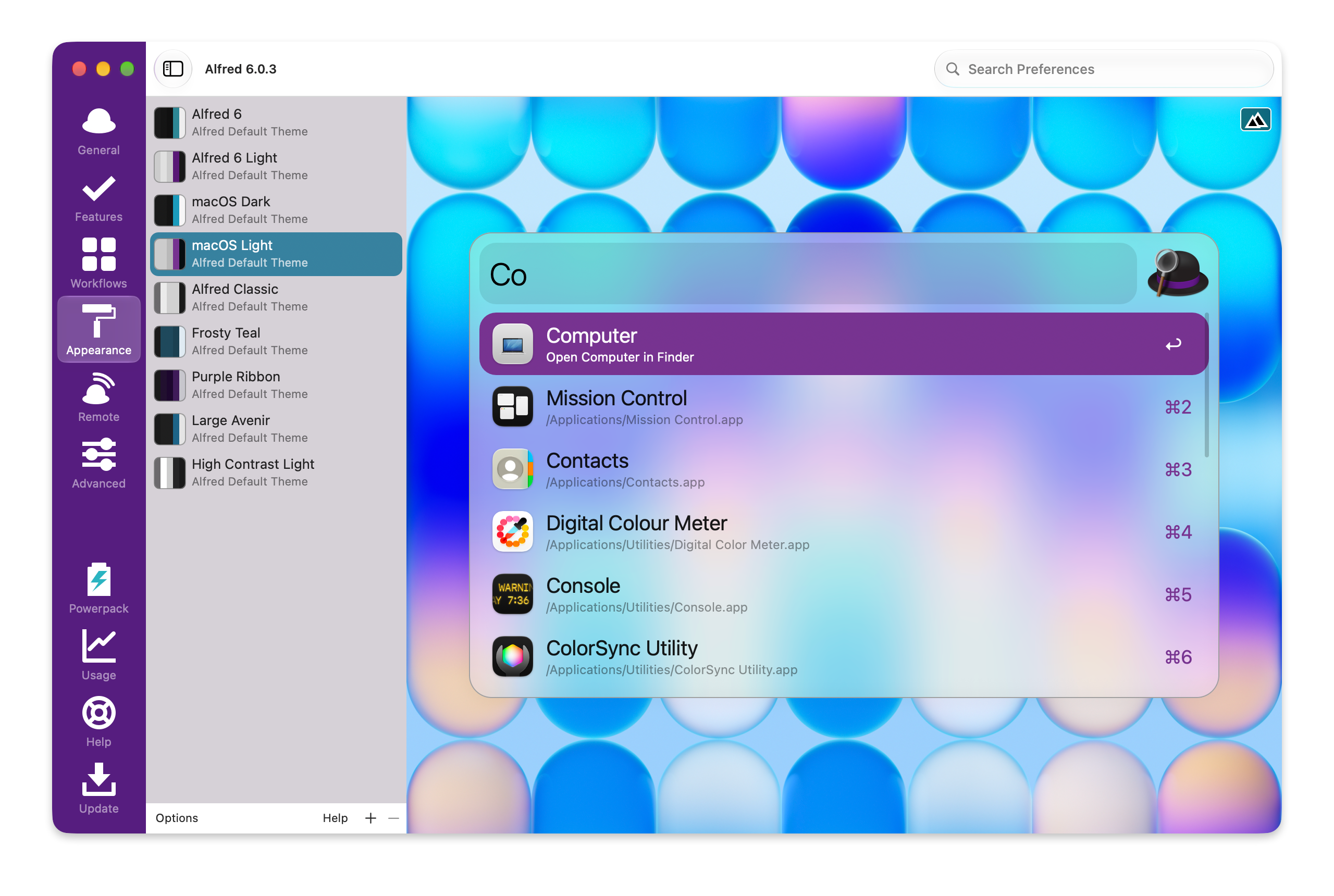 https://www.xyfan.com/data/attac ... 156326ff554dde7.png 另一个实用的改进是支持调整粘贴顺序。以往,如果创建队列后才发现条目顺序有误,往往只能清空后重新整理。现在只需在面板中拖拽条目,就能自由调整顺序;如果整个队列的顺序恰好相反,还可以通过顶部菜单中的「Reverse Order」一键反转。 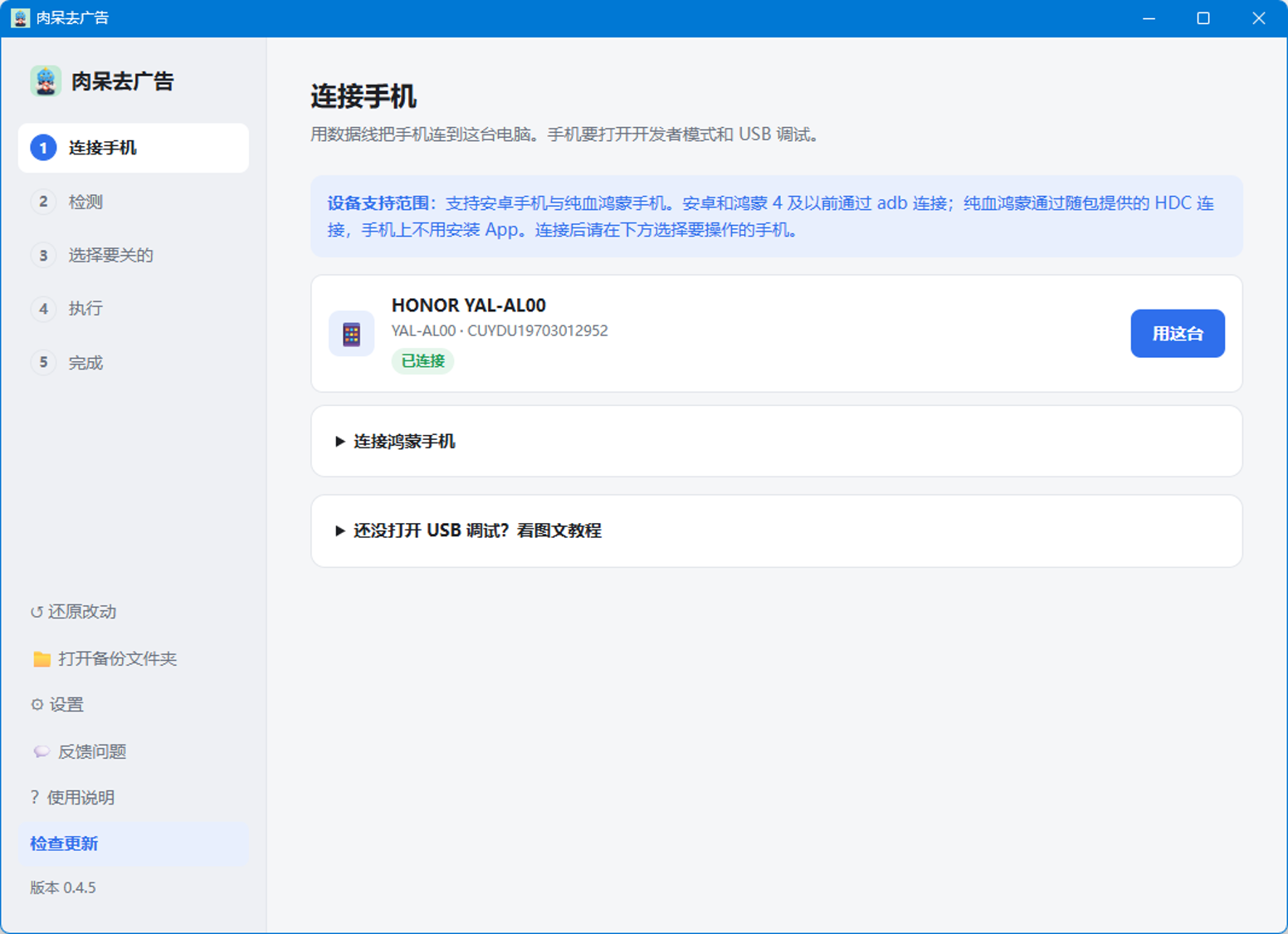 https://www.xyfan.com/data/attac ... 39d7a3dd8f86239.png 针对不同的粘贴需求,新版 Paste Stack 也提供了更多操作方式。例如,如果需要优先粘贴某个条目,可以直接双击,或通过右键菜单中的「Paste to」将其单独粘贴到当前应用。而对于不需要逐项填写的场景,还可以按下 ⌃ + ⌥ + ⌘ + V,或选择 Paste All,将队列中的内容按顺序一次性粘贴。如果希望去除原有格式,也可以开启「Paste as Plain Text」,统一以纯文本形式输出。 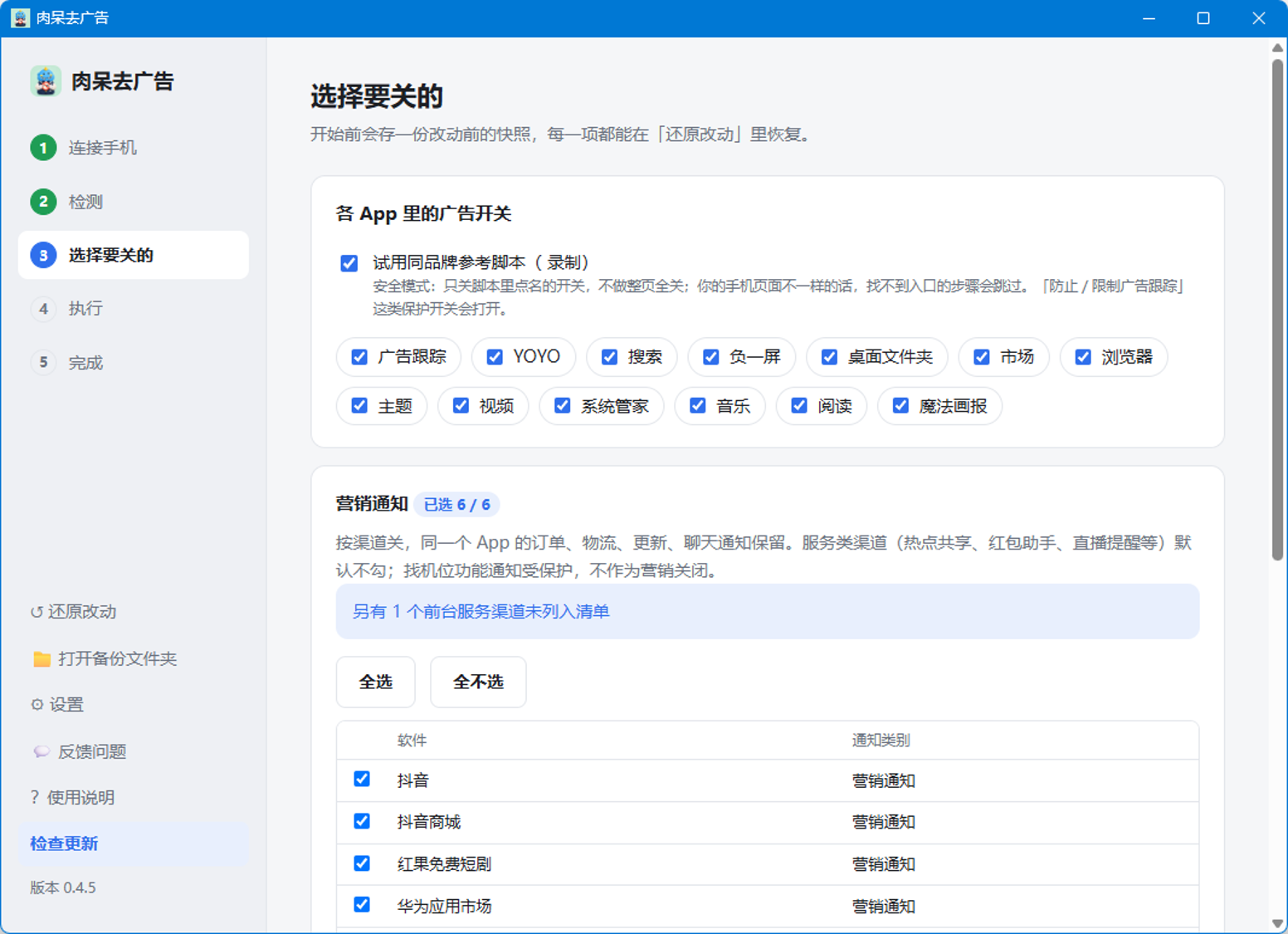 https://www.xyfan.com/data/attac ... 4fd21368fa20eaf.png 连续按下 ⌘ + V 时,难免会出现多粘贴一次或误删条目的情况。为此,新版 Paste Stack 在面板顶部加入了撤销按钮。无论是误粘贴还是误删除,都可以通过撤销将条目恢复到队列中的原有位置,不必再去历史记录中重新查找。 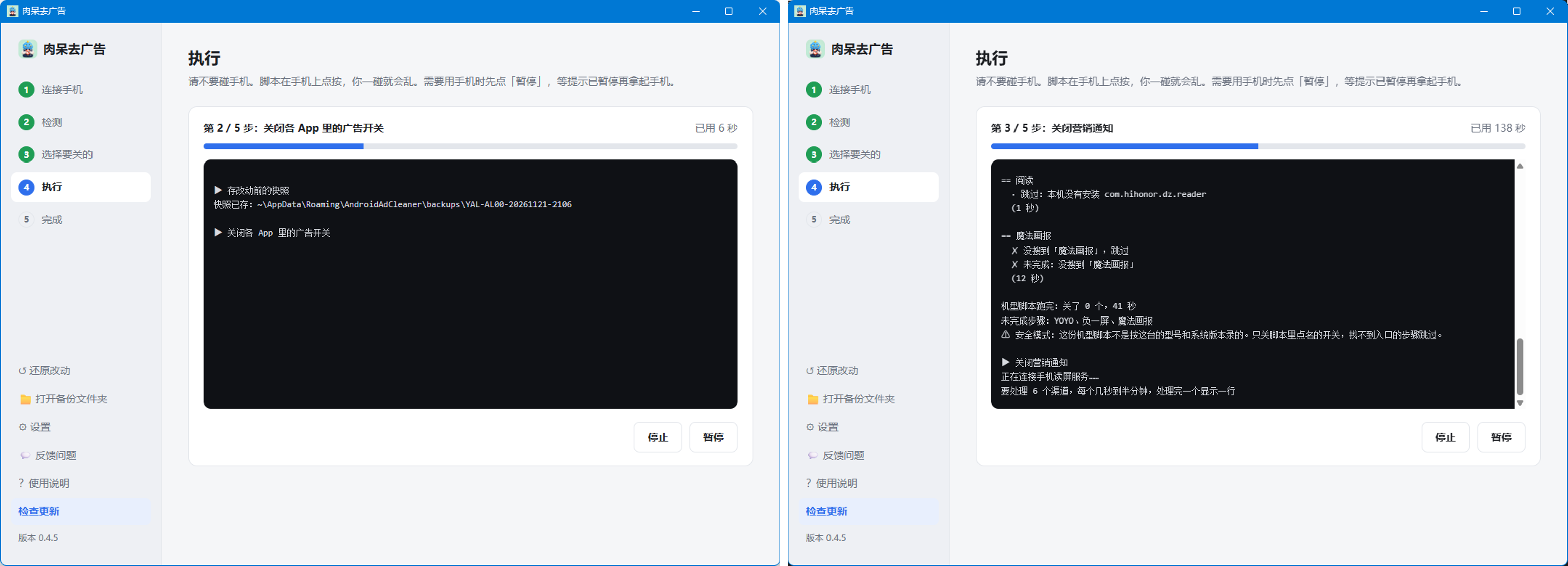 https://www.xyfan.com/data/attac ... 5c340feabcbed0b.png 除了手动管理队列,Paste Stack 现在还可以结合 Paste 的 MCP 功能,通过 Claude、Codex 或 Cursor 等 AI 工具进行操作。例如,我们可以直接让 AI 找出此前为某项任务复制的几段资料,并将其加入 Paste Stack。随后,Paste Stack 就会自动创建并显示对应队列,我们只需切换到目标应用,连续按下 ⌘ + V,即可依次完成粘贴。 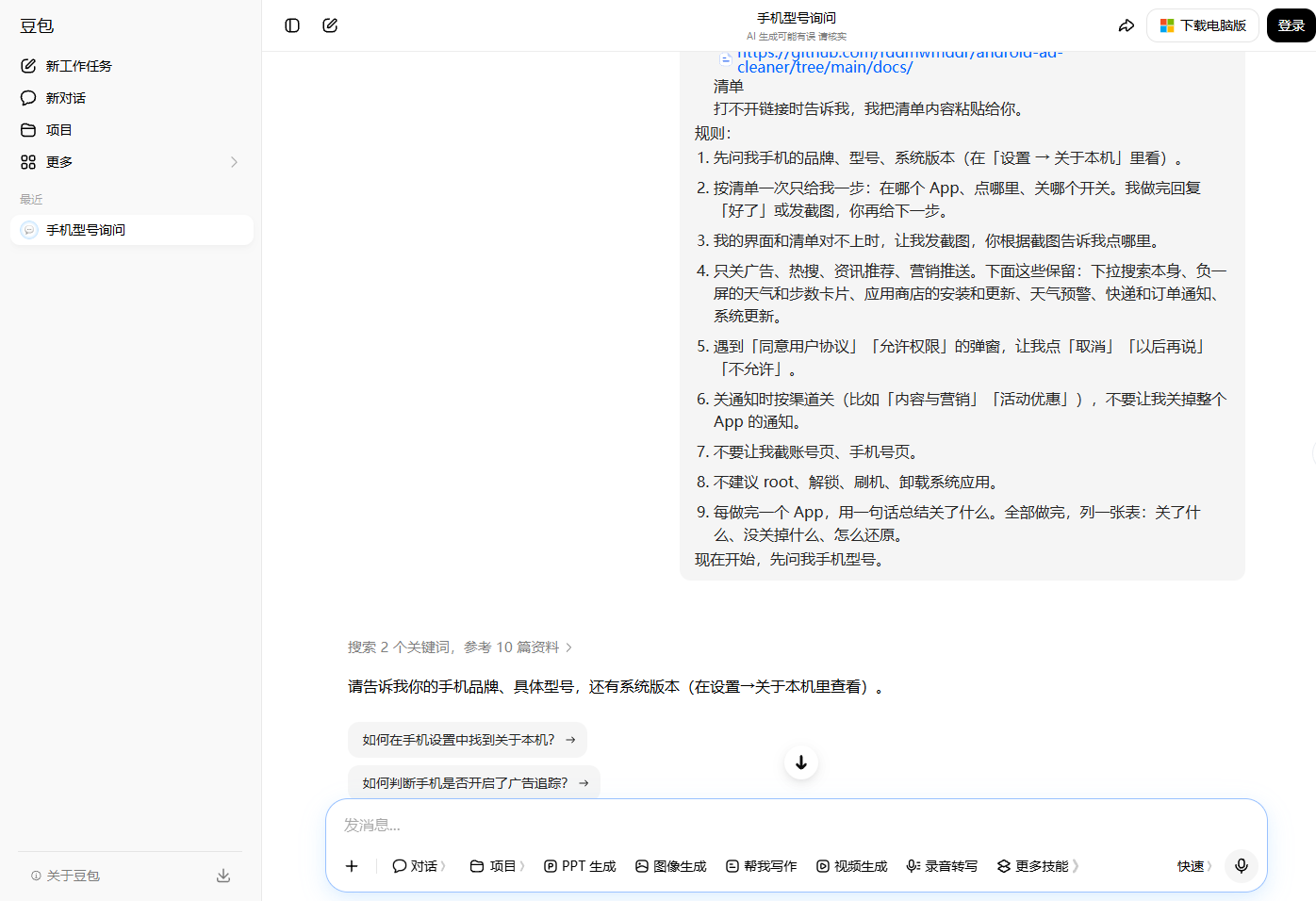 https://www.xyfan.com/data/attac ... be452b0f7cbed9b.png 总体而言,这次 Paste Stack 更新不仅改善了界面观感,也让队列的创建、调整和粘贴变得更加方便。原本需要在多个应用之间反复切换的操作,现在可以集中在一个队列中完成,进一步减少了批量输入时的重复操作。 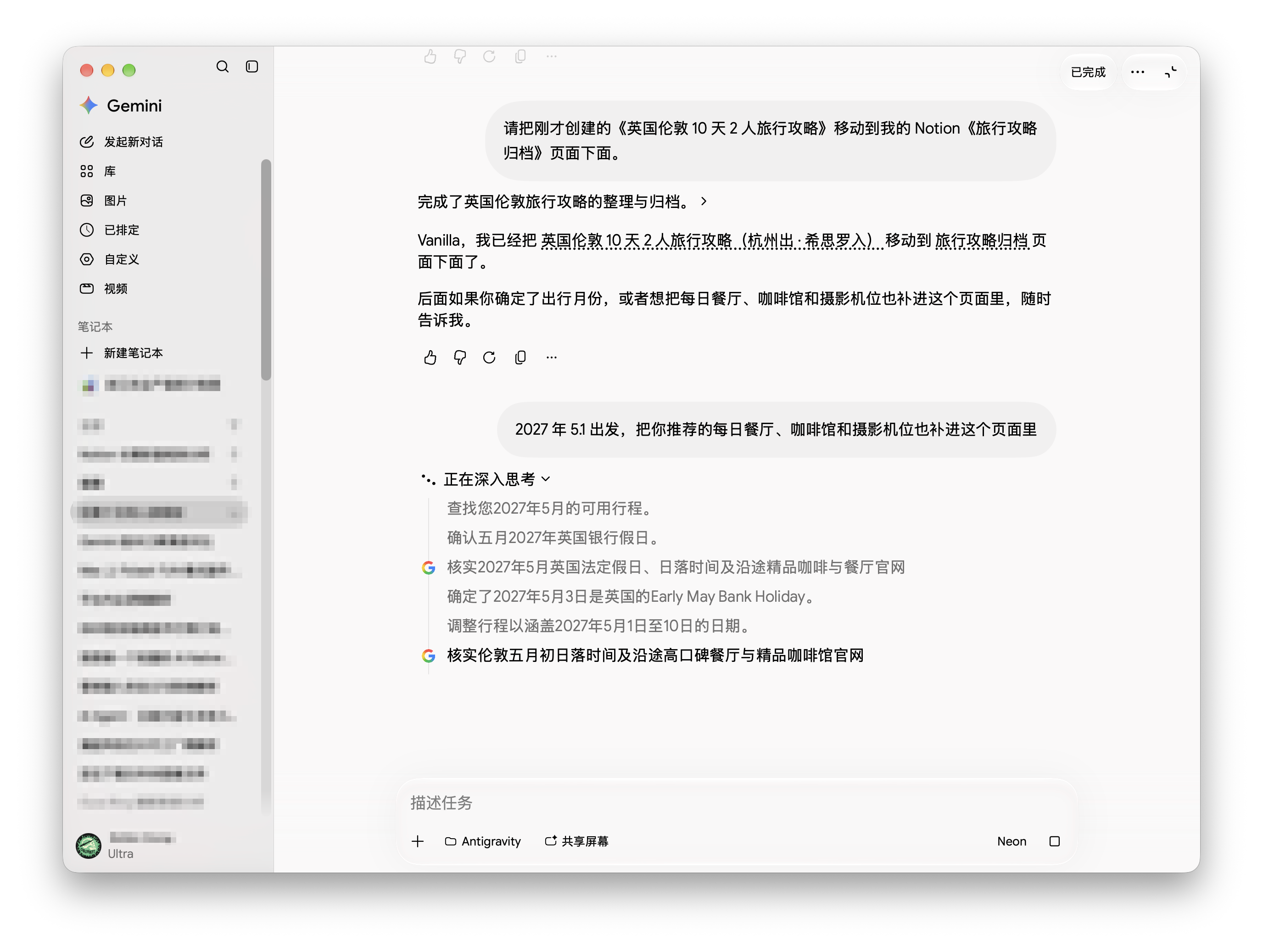 https://www.xyfan.com/data/attac ... 34782c99369a678.png 在首个预览版本释出一个多月后,Alfred 正式上线 6.0 版,其中最有吸引力的一项更新,就是全新的 Alfred UI。它为开发者提供了一套全新的 Toolkit,在设计工作流的同时,可以为其构建一套独立的 UI。调用这一工作流的社区用户,不需要记忆一连串的关键词,也不用在多个步骤间来回切换或复制粘贴,通过直观的界面就能解决需求。Alfred 看起来是要构建自己的一套「轻应用」生态,来与 Raycast 的扩展分庭抗礼了。 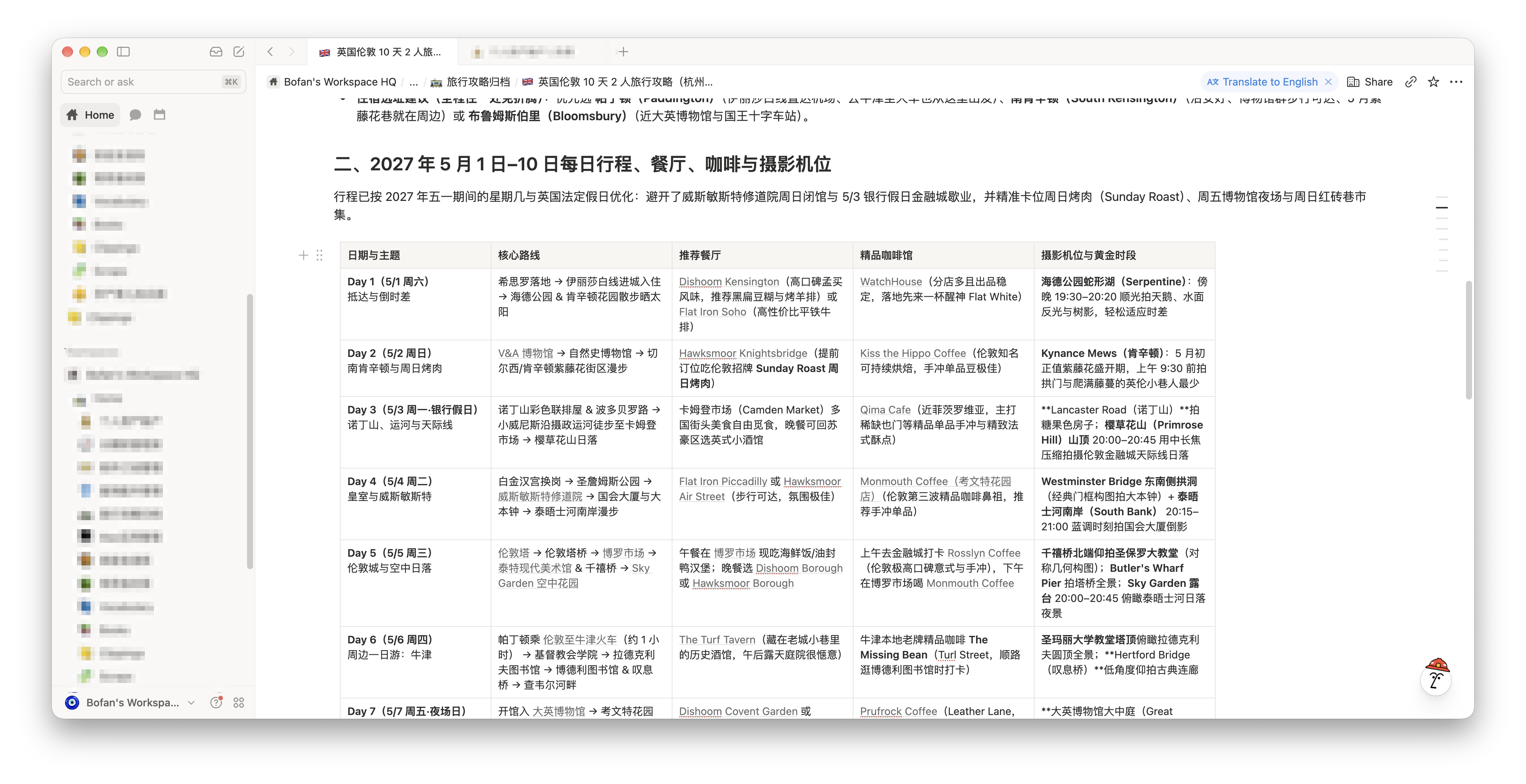 https://www.xyfan.com/data/attac ... 9cec60e8850c600.png Brain Outsourcing 则在一定程度上弥补了 Alfred 在 AI 交互流程上的劣势,为现下启动器必备的大语言模型开辟了独立的空间,你可以在这里自定义模型以及 API Key,对话条目、对话长度、对话类型也不会再被交互页面限制。此外,官方还提供了一款名为 Try Alfred UI 的项目,获取后输入 tryaui 这一关键词,就可以启动一个支持编辑和实时预览 Alfred UI 的 JSON 界面,如果你此前已经自制了一些高效工作流,或许可以借助这一项目为它们打造一件更实用的「外衣」。 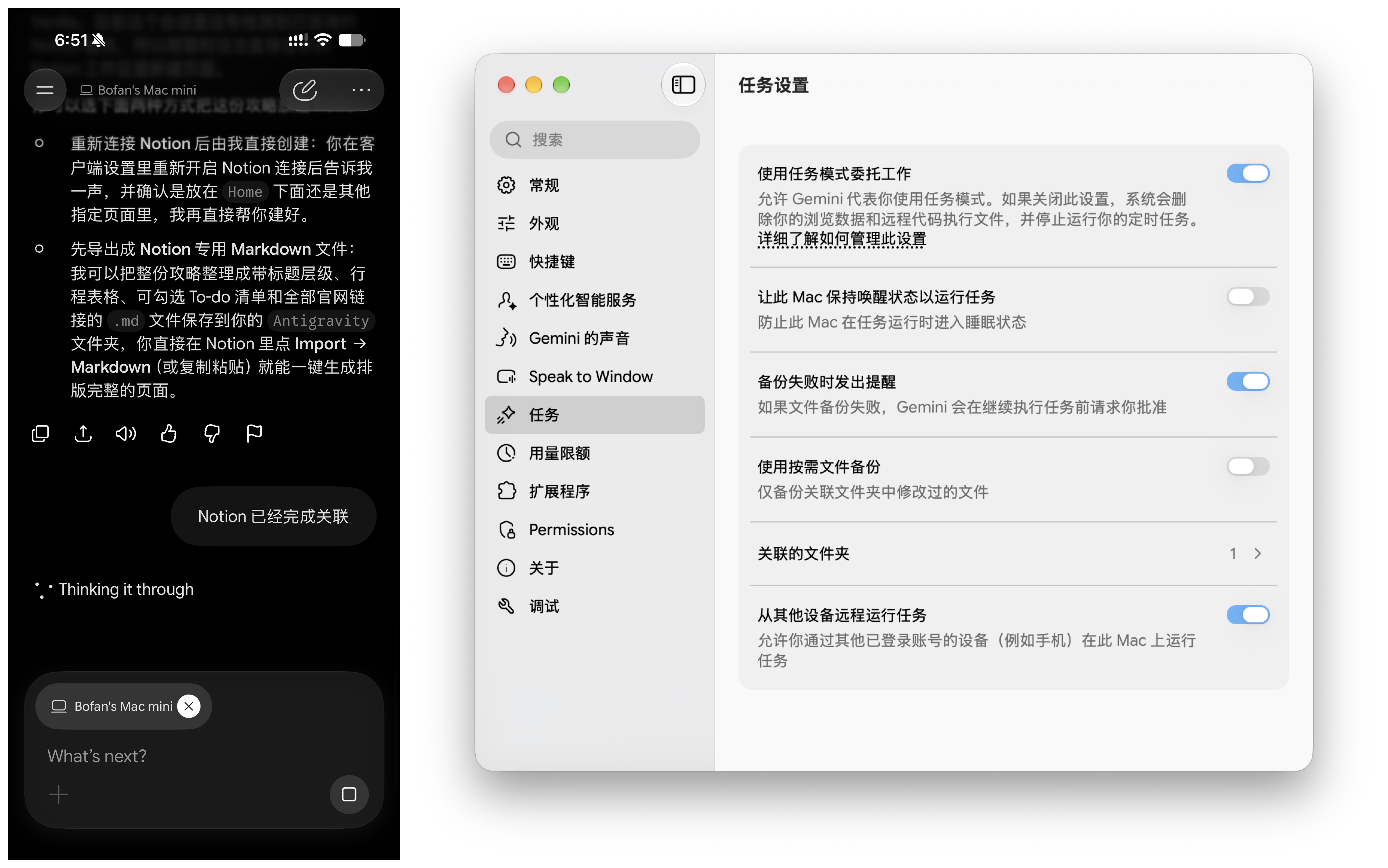 https://www.xyfan.com/data/attac ... 66b17798443c3ad.png Alfred 自身的外观也获得了小幅更新,浅色模式已在偏好设置页完成适配,内置主题也增加了更多选择,并且支持所有用户使用。不过或许是为了保持核心内容的可读性,新主题依旧采用了磨砂玻璃风格。此外,文件搜索、Markdown 解析和辅助功能均有改进,搜索操作还拓展到了工作流,方便你从现有流程中快速找到需要的操作。 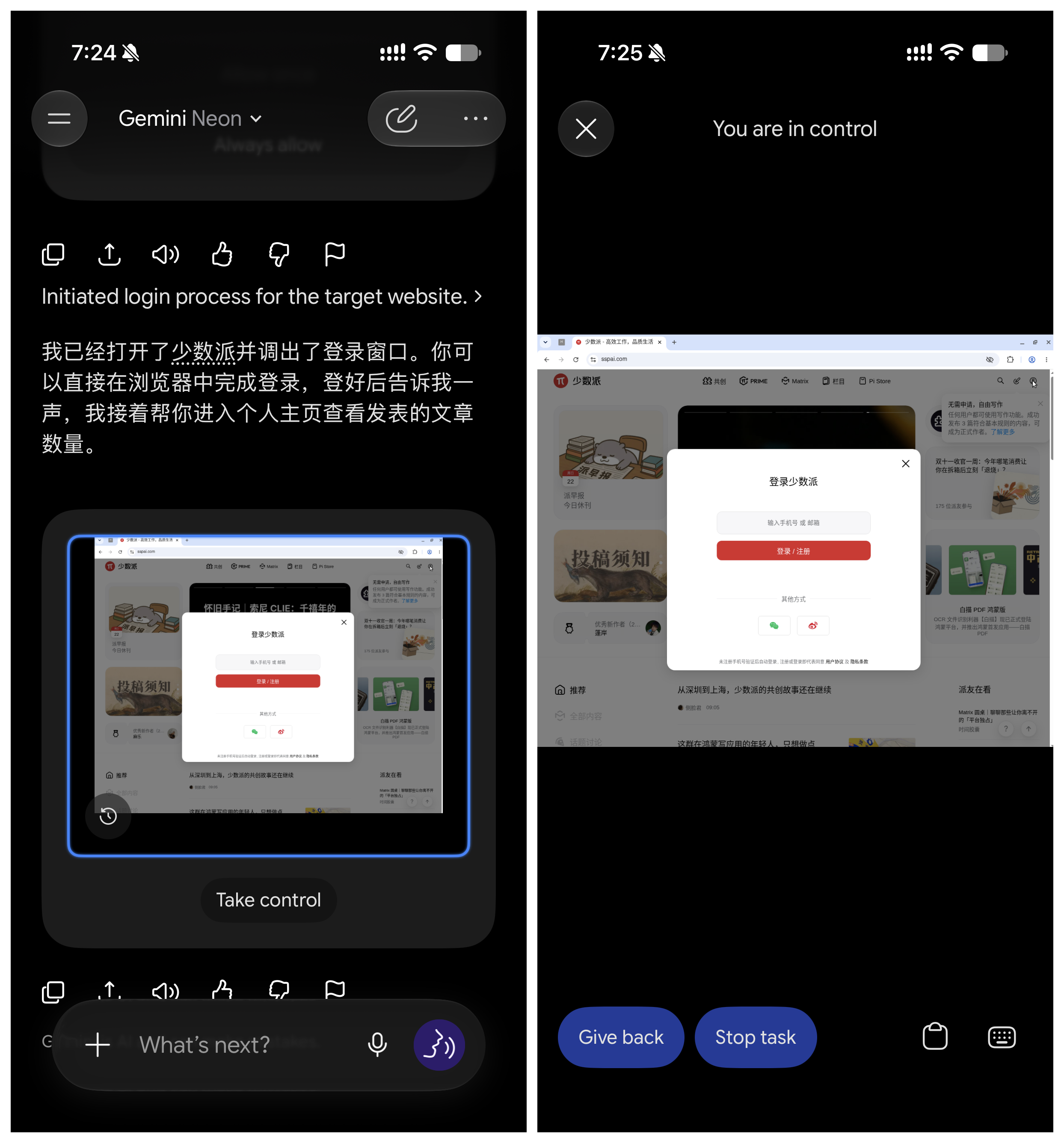 https://www.xyfan.com/data/attac ... aa16577fa2ffb57.png Alfred 6.0 对于 Alfred 来说是跨出舒适圈的「一大步」,但对于竞品来说,或许目前还只能算是回到了同一起跑线。如果你此前已购买终身更新授权,非常建议在第一时间尝鲜这些新功能,但如果你使用 Raycast 如鱼得水,可以先观望一下官方及社区各类 Alfred UI 工作流的更新,再行决定是否付费。 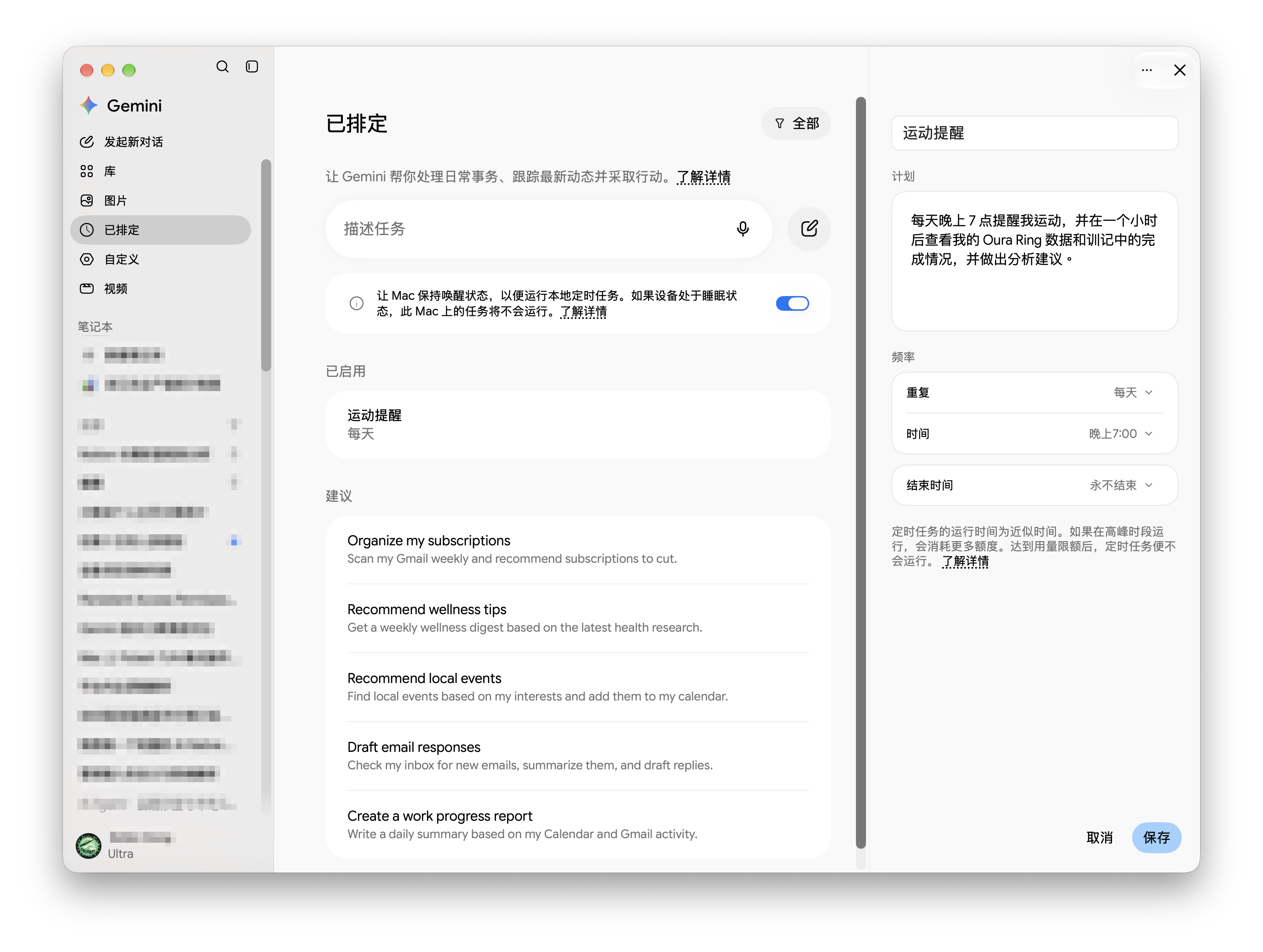 https://www.xyfan.com/data/attac ... a3e21c619ece8f1.png android-ad-cleaner 本身依托于桌面端的 ADB 调试命令和 UiAutomator2 自动化测试引擎来停用广告组件、关闭渠道通知、屏蔽快应用弹窗等,因此它不需要折腾解锁和 Root,也不会暴力操作系统分区。使用之前需要先进入开发者模式启用 USB 调试功能,之后打开工具、使用 USB 线缆连接手机,根据引导步骤完成授权和检测即可开始去广告。虽然去广告操作几乎没有什么风险,不过项目还是提供了快照备份和恢复功能,哪里觉得不对了可以随时停止并恢复。 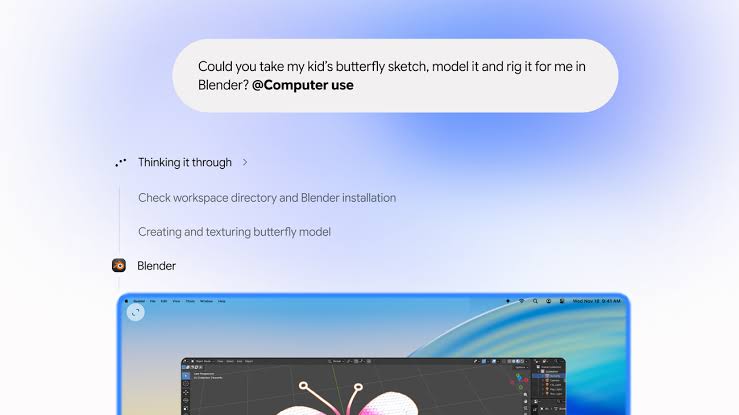 https://www.xyfan.com/data/attac ... 6245becdb8c1fd.jpeg 操作过程中,我们可以通过桌面客户端了解当前进行的步骤,也可以在手机上看到它自动操作手机去点击关闭各种推广通知权限。不过受限于手机品牌、机型、系统原因,自动化操作框架的点击脚本并不一定适用于你当前的设备,工具只能参考相似机型来操作,未能关闭的广告营销内容会在完成界面和日志中告诉你。 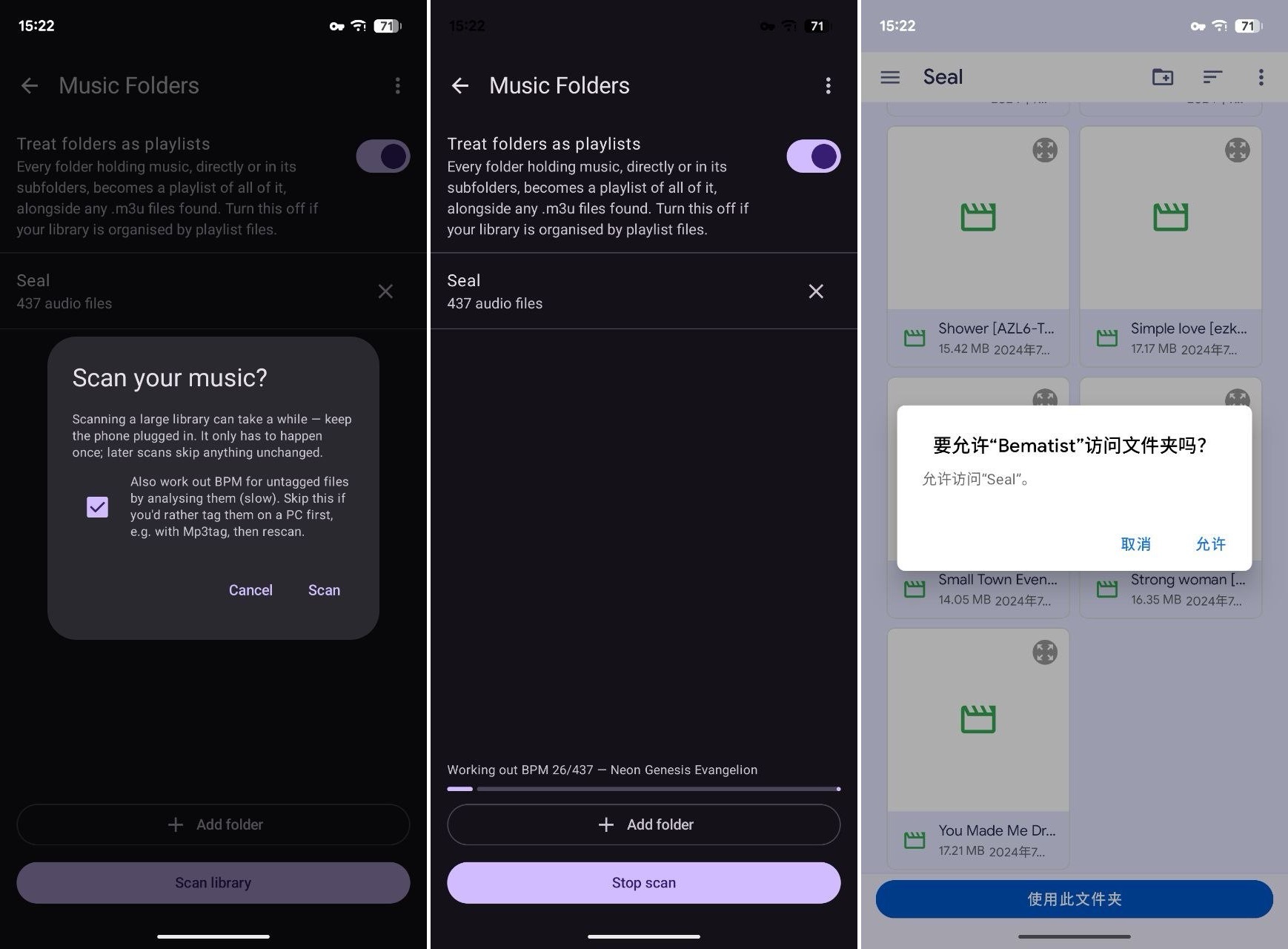 https://www.xyfan.com/data/attac ... ea98a0435ee68f.jpeg 如果你安装了 AI 工具,那么或许你能获得更精准的去广告操作和日志解读。项目支持 Agent 和对话两种 AI 使用方式,你可以从官网获取不同的提示词发给 AI。在使用 Codex、Antigravity、Workbuddy 等 Agent 工具时,AI 将会克隆整个项目的仓库,并从开发者给出的「AGENTS.MD」工作文件中了解项目的使用方式和预期效果、自动安装 ADB 和 Python 环境,然后直接执行去广告操作;针对仅能对话的 Deepseek、千问、元宝等客户端和网页版服务,AI 能够获取根据项目资料,以对话的形式引导你检查并关闭广告。 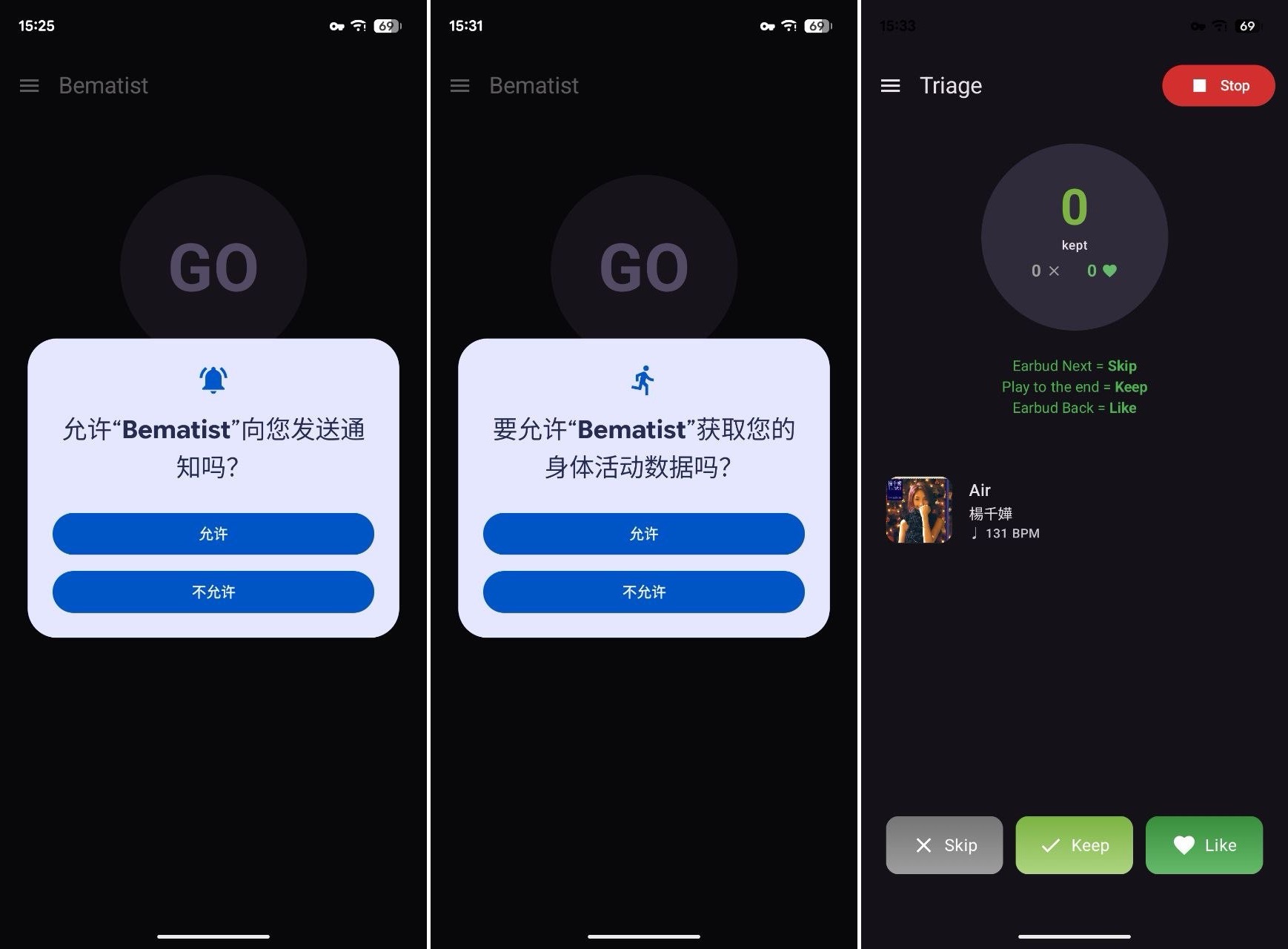 https://www.xyfan.com/data/attac ... 6c8b1b92c60801.jpeg 为了方便一时间不方便操作电脑的用户,开发者也提供了手机客户端的安装包,使用方式类似于 shizuku 授权,通过无线 ADB 调试获取权限后执行操作。当然了,如果你完全不接受自动化和 AI,单纯想要自己掌控节奏,仓库里同样整理了一份不同品牌、不同系统的手动设置清单。 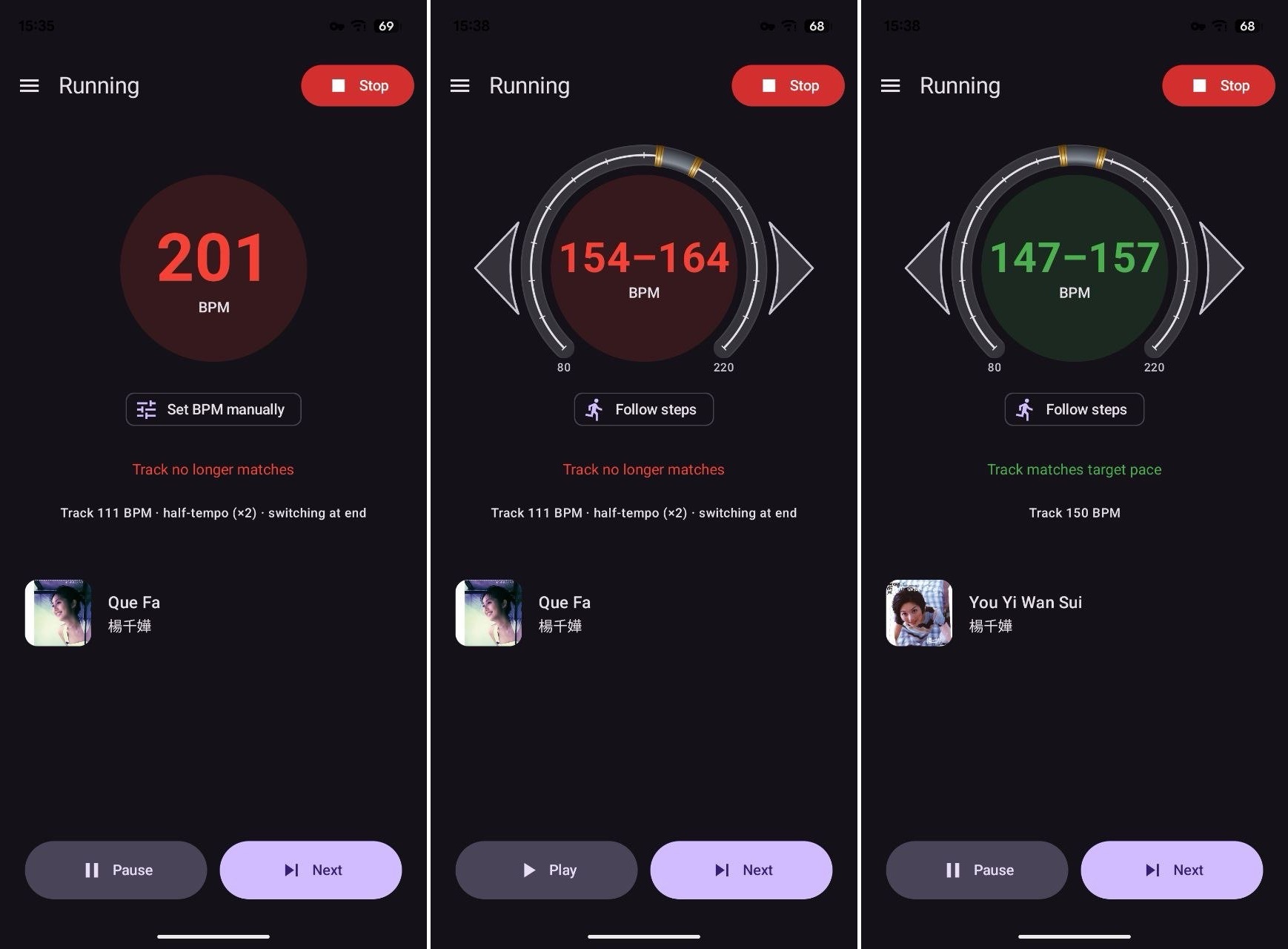 https://www.xyfan.com/data/attac ... 6bfa113358ef73.jpeg 没想到从 10 月开始,Gemini 陆续发布 4.0 模型,从 Argon 给了大家一个惊喜后,Carbon、Hydrogen、Neon 等同系列模型也陆续推出,它们的表现让大家感到惊讶的同时颇感欣慰,原来 Google 还是能做出好模型的。11 月 17 日,Spark 正式演进为 Tasks,改由新发布的 Gemini 4 Hydrogen 模型驱动,首次向部分地区的免费用户开放;11 月 19 日,macOS 客户端又上线了 Computer use 功能。  https://www.xyfan.com/data/attac ... 64ea46a92b61ae.jpeg 今天,我们就先来看看 Gemini App,这款已经被我当网络搜索工具用了一年的 AI 聊天工具到底发生了哪些变化。  https://www.xyfan.com/data/attac ... 0913945b71905dd.gif 以往问 Gemini 怎么整理账单或做攻略,它给的是一份图文的操作指南,剩下的事情你需要自己依次去操作。当切到全新的 Task 模式后,你交给它的则是需要直接交付结果的差事。你可以调用已连接的 Gmail、Calendar、Drive、Sheets 等服务,也可以上传附件,任务会在后台运行并在完成后推送通知。最后的成果可以保存到 Google Drive、Notion 等线上服务,也可以直接在设备本地交付。执行期间点开「正在深入思考」按钮,可以查看每一个步骤,如果不符合你的意愿可以随时停止并纠正。  https://www.xyfan.com/data/attac ... e95c3dfb3f12140.jpg 值得一提的是,Gemini 的移动端应用和桌面端应用可以实现 Tasks 进程的实时同步,你也可以在移动端上发起与桌面端上本地工作文件夹关联的任务。在开始前,你需要在 Mac 版的 Gemini 应用中打开设置,然后在左侧边栏中切换到任务标签页,启用「从其他设备远程运行任务」的选项,并设置关联的文件夹。  https://www.xyfan.com/data/attac ... 63bfe2b03dfa050.png 底层机制上,Tasks 依托 Google Cloud 的 Agent Compute Engine,在账号专属的硬件隔离虚拟机中运行。涉及网页操作时,移动端会调用云端远程浏览器,锁屏或切走应用也不会中断;桌面端则可以联动本地 Chrome 浏览器,但是需保持设备唤醒,离线时可能转回云端。遇到登录等环节任务会自动暂停,点击会话里的 Take Control 即可临时接管浏览器,输完密码后再交回控制权。  https://www.xyfan.com/data/attac ... 298b68b37f34467.png 除了单次跑腿,Tasks 还支持周期计划(Schedules),但免费与付费档位划分分明:免费版与 AI Plus 计划的订阅用户最多保留 10 个活跃计划,每天最多跑 1 次,仅可选「夜间、白天、傍晚」大致时段;AI Pro 与 Ultra 计划的订阅用户上限提至 50 个,支持按小时、每日等精确时间运行,并独占「Gmail 条件触发」和「特定主题监控」两类触发器。不过官方坦言,特定主题监控目前仍不适合抢票等强时效场景。  https://www.xyfan.com/data/attac ... e2e4a339d6b304b.png 目前,Tasks 免费版首批覆盖美、加、澳、印、日、韩六国,需年满 18 岁的个人账号并开启历史记录(工作与学校账号暂不支持);其他已支持地区仍需 Pro 或 Ultra 订阅,欧洲经济区、英国、瑞士等地暂未开放。客户端覆盖移动端、网页版与 Mac 端,Windows 原生端暂未列入。 在看这项新功能前,不妨先分清 Mac 版并存的三层能力:Option + Space 分享窗口或按住 Fn 键使用 Speak to Window,解决的是「看懂屏幕并在激活窗口执行任务」;Tasks 的关联文件夹,解决的是「读写手动挂载的本地目录」;而新增的 Computer use 则是直接接管桌面应用的图形界面。 在 Mac 端打开「Gemini -> Settings -> Computer use」,开启 Allow Gemini to work with your Mac,并在系统设置中授予「辅助功能」与「屏幕与系统音频录制」权限后,回到 Task 输入 @Computer use 即可调用。这个电脑控制功能的讨巧之处在于它不会抢占主屏幕和鼠标,受控软件会被放进独立的后台虚拟屏幕里完成点击、输入、滚屏和菜单跳转,你在前台照常工作,只在聊天小窗看实时预览,随时可点 Stop task 叫停。首次调用软件时可选「拒绝、仅允许一次或始终允许」,设置中也提供了黑白名单。不过虚拟屏幕隔离的只是鼠标焦点而非软件内的登录态,日常尝鲜还是优先选「仅允许一次」更稳妥。 Computer use 的首发门槛苛刻得多:目前仅限美国地区、英语环境、年满 18 岁的个人账号,须订阅 Google AI Plus、Pro 或 Ultra,硬件要求搭载 Apple 芯片、运行 macOS Sequoia 15.0 及以上的 Mac(8 GB 内存起)。 除了本文提到的 Tasks 和 Computer use 这两项新功能,Gemini 目前还支持了 MCP(且支持自定义 MCP)和执行本地 shell 命令与脚本,这让 Gemini 也有潜力成为一款好用的 Personal Agent 工具。 Bematist 是一款能帮助我们根据步频率选择合适歌曲的应用,有了它的帮助,跑步时耳朵里的节奏会更加契合我们当下的步频,从而协助我们跑得更舒心、愉快。 Bematist 是一款纯本地应用,没有联网权限,因此其只能读取我们指定的本地文件夹内容,无法与流媒体中的音乐内容联动,其扫描对象也仅为本地存储的音乐文件。打开应用后,我们可以手动选择其能读取的文件夹或是直接允许应用全盘扫描音频文件,扫描完成后,Bematist 还会运行一次检查,来为不同的歌曲进行频率匹配和分类。以上信息检索完成后,主界面会显示「Go」的字样,点击后直接开跑即可。 Bematist 会借助手机传感器判断我们当下的步频,从而配置合适的音乐,当我们的步频变化较大时,手机会同步提示当前频率无法匹配,此时我们可以选择调整步频,或是直接切换音乐,让音乐适应我们的新步频。如果你是一个有经验的跑者,并且对自己的步频变化非常了解,那么也可以指定步频范围后,点击下一首,从而让后续播放的曲目节奏匹配我们设定的步频范畴。 作为一款跑步辅助工具,Bematist 的设计非常有趣,相比于去流媒体平台找跑步歌单,Bematist 反其道而行之,用步频给音乐分类,然后在跑步过程中让歌曲来适应人。这样一来,即便是跑步小白也可以跟着音乐节奏畅跑了,唯一的不便之处在于,或许不少人已经不再在自己的设备上存储音乐了。 少数派编辑部官方账号。 点击下方按钮可复制链接 © 本文著作权归作者所有,并授权少数派独家使用,未经少数派许可,不得转载使用。 (转载少数派) |
 赣公网安备36098302240303