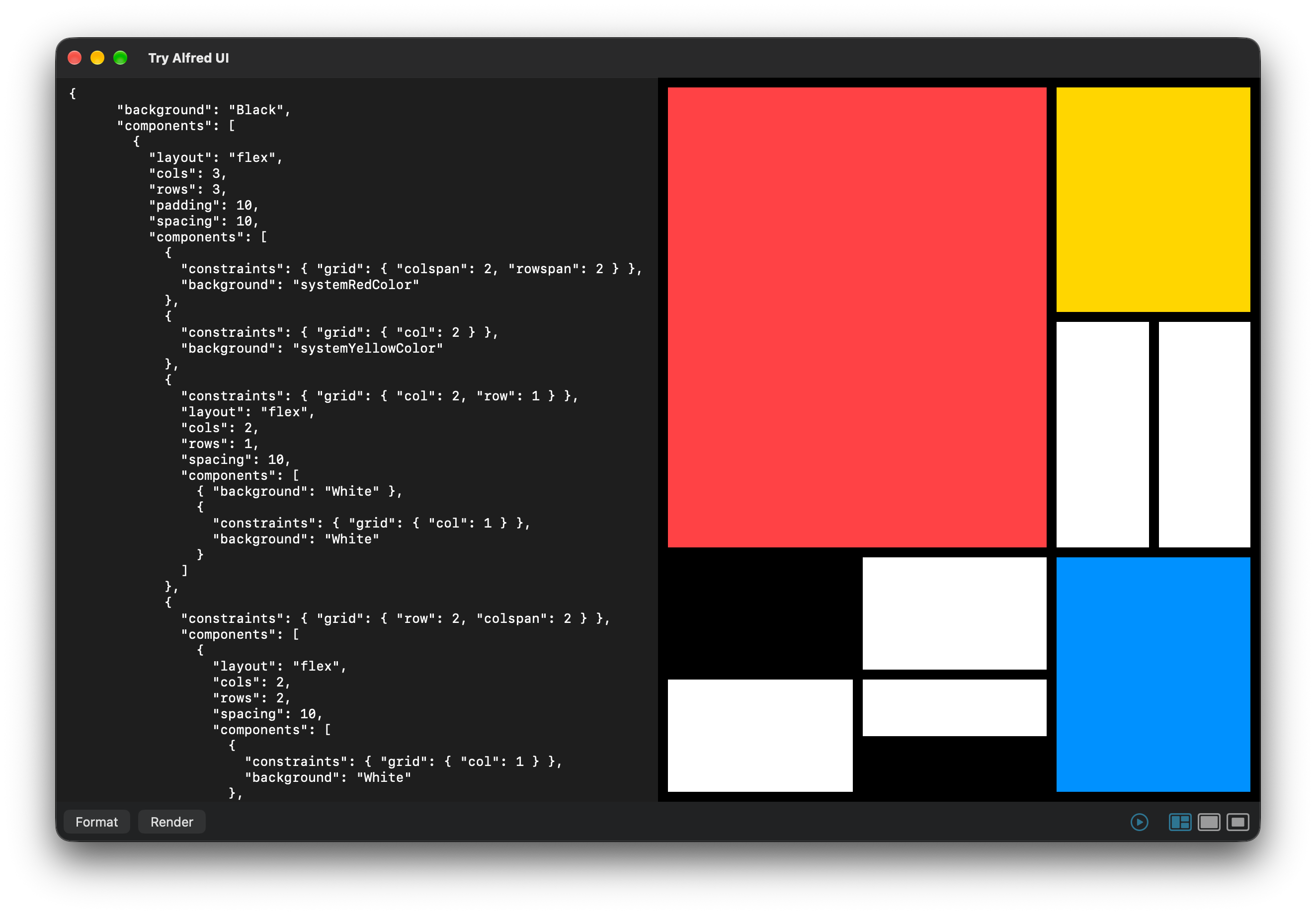
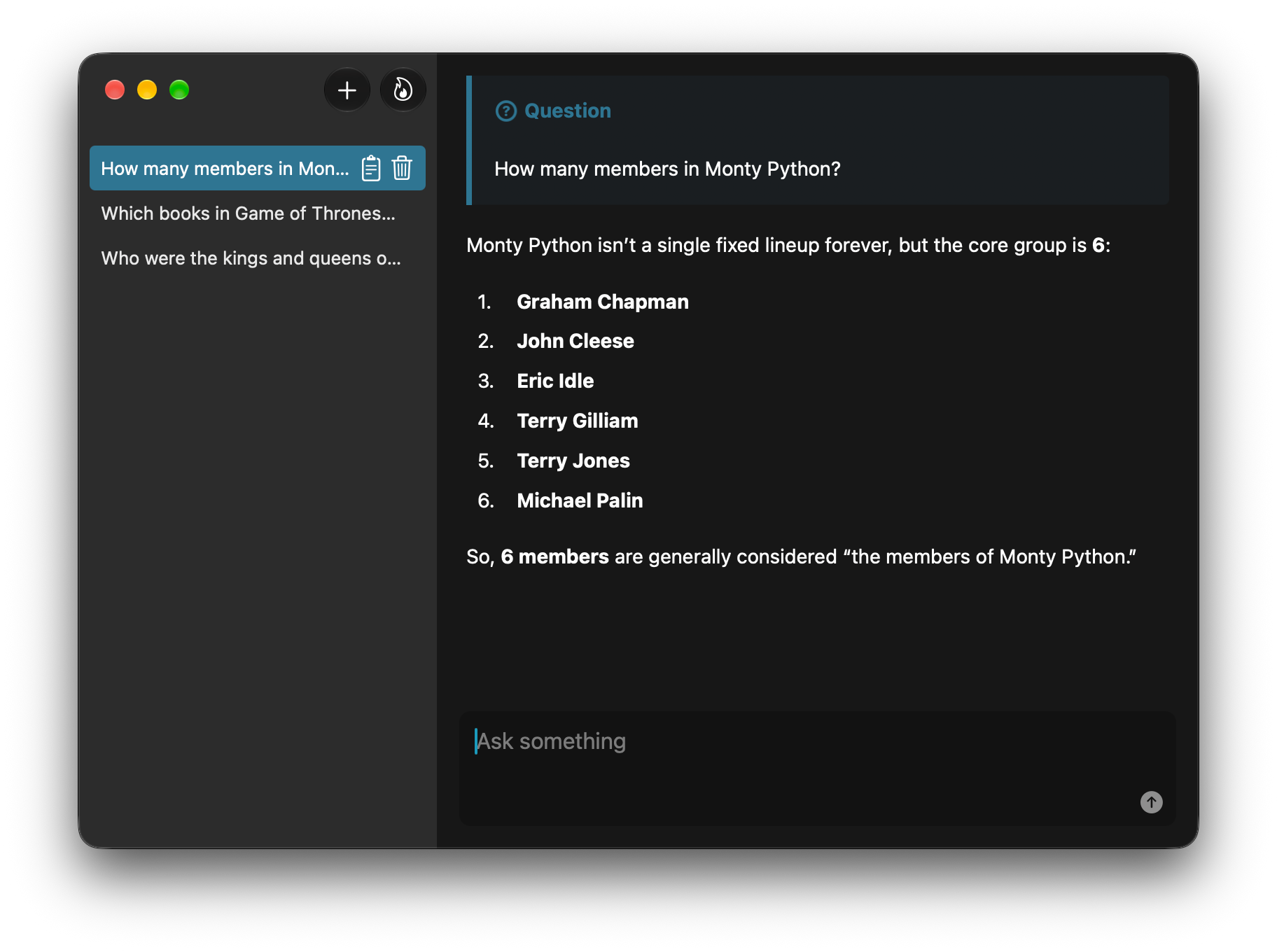
Brain Outsourcing 则在一定程度上弥补了 Alfred 在 AI 交互流程上的劣势,为现下启动器必备的大语言模型开辟了独立的空间,你可以在这里自定义模型以及 API Key,对话条目、对话长度、对话类型也不会再被交互页面限制。此外,官方还提供了一款名为 Try Alfred UI 的项目,获取后输入 tryaui 这一关键词,就可以启动一个支持编辑和实时预览 Alfred UI 的 JSON 界面,如果你此前已经自制了一些高效工作流,或许可以借助这一项目为它们打造一件更实用的「外衣」。
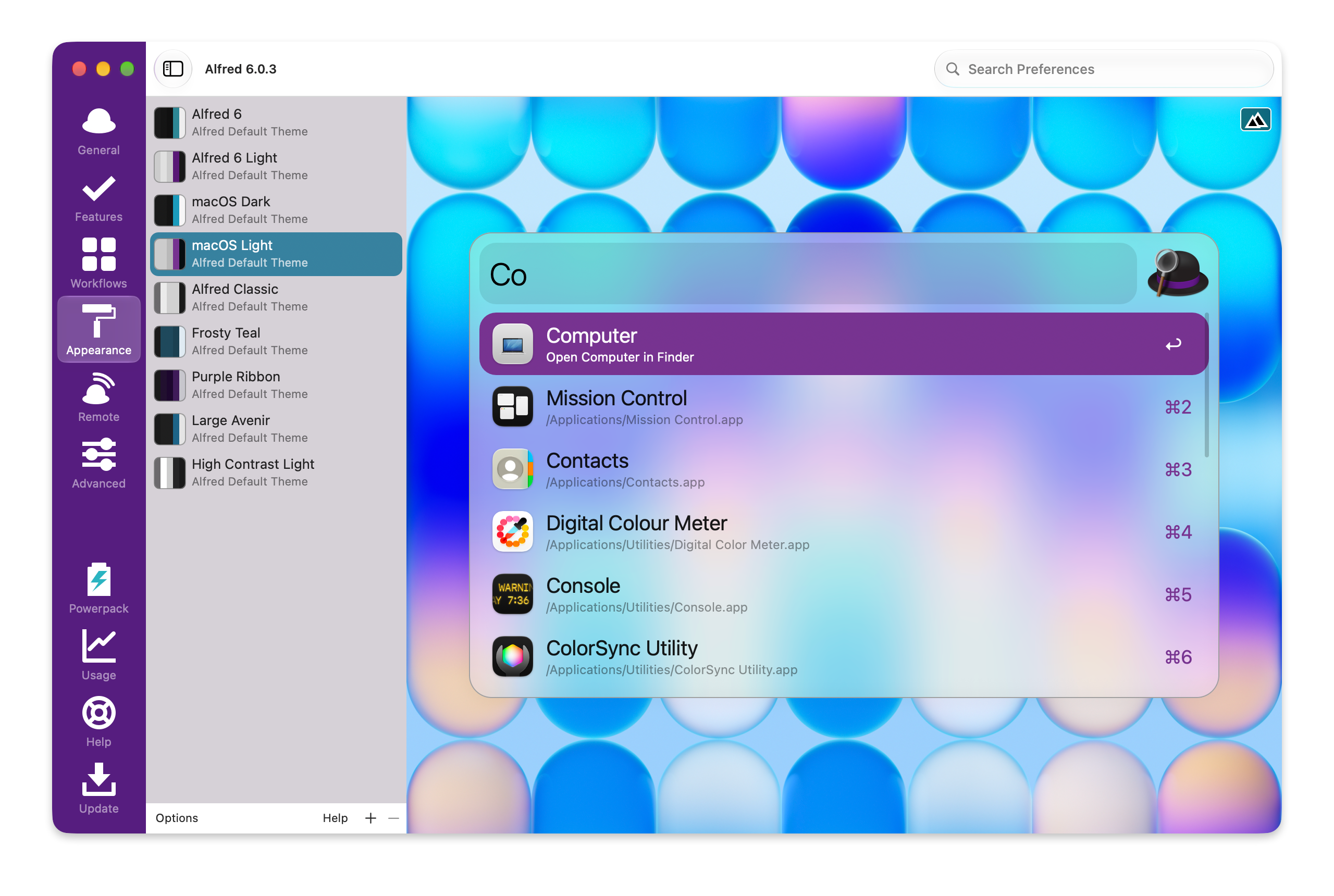
Alfred 自身的外观也获得了小幅更新,浅色模式已在偏好设置页完成适配,内置主题也增加了更多选择,并且支持所有用户使用。不过或许是为了保持核心内容的可读性,新主题依旧采用了磨砂玻璃风格。此外,文件搜索、Markdown 解析和辅助功能均有改进,搜索操作还拓展到了工作流,方便你从现有流程中快速找到需要的操作。
Alfred 6.0 对于 Alfred 来说是跨出舒适圈的「一大步」,但对于竞品来说,或许目前还只能算是回到了同一起跑线。如果你此前已购买终身更新授权,非常建议在第一时间尝鲜这些新功能,但如果你使用 Raycast 如鱼得水,可以先观望一下官方及社区各类 Alfred UI 工作流的更新,再行决定是否付费。
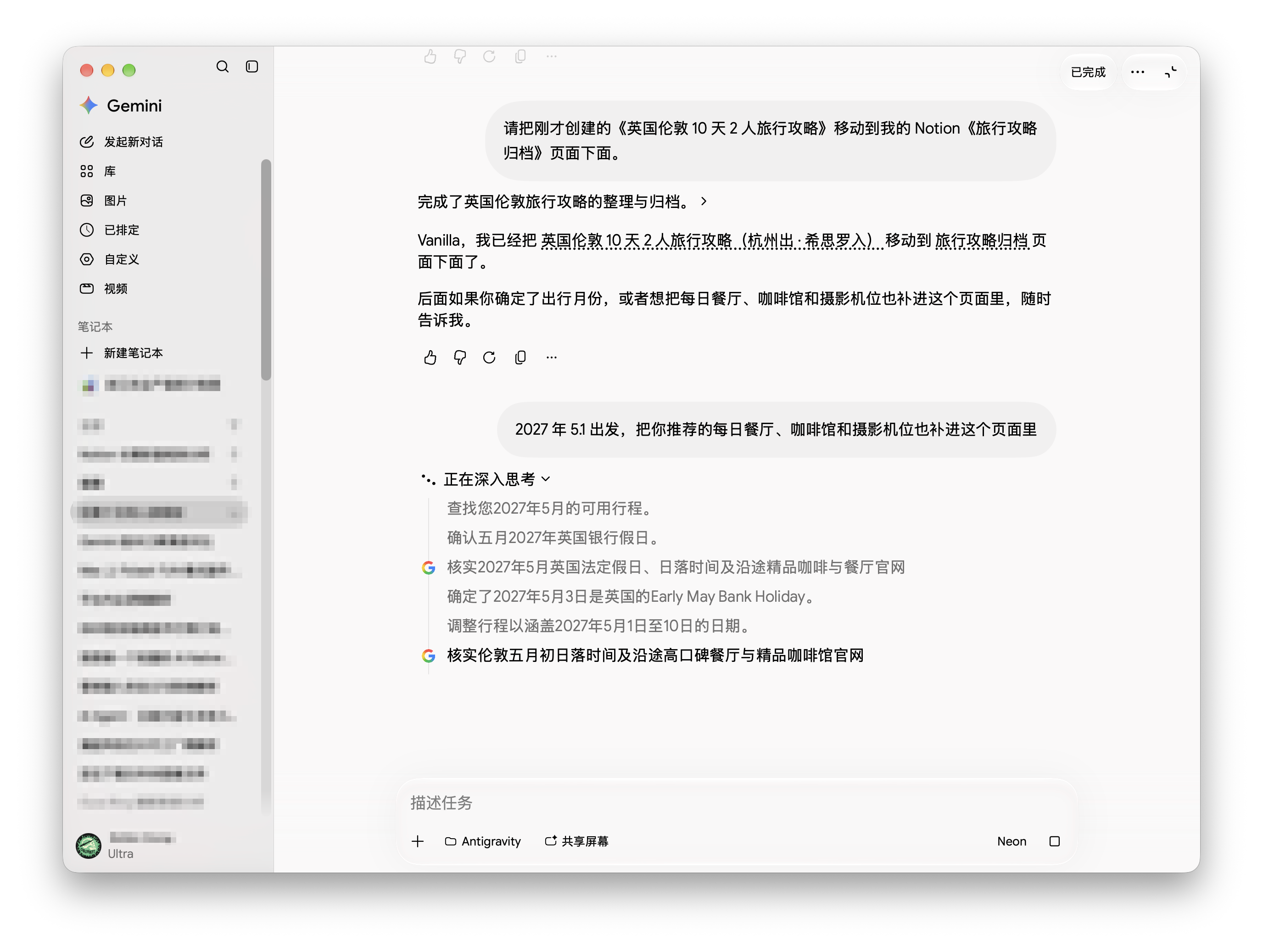
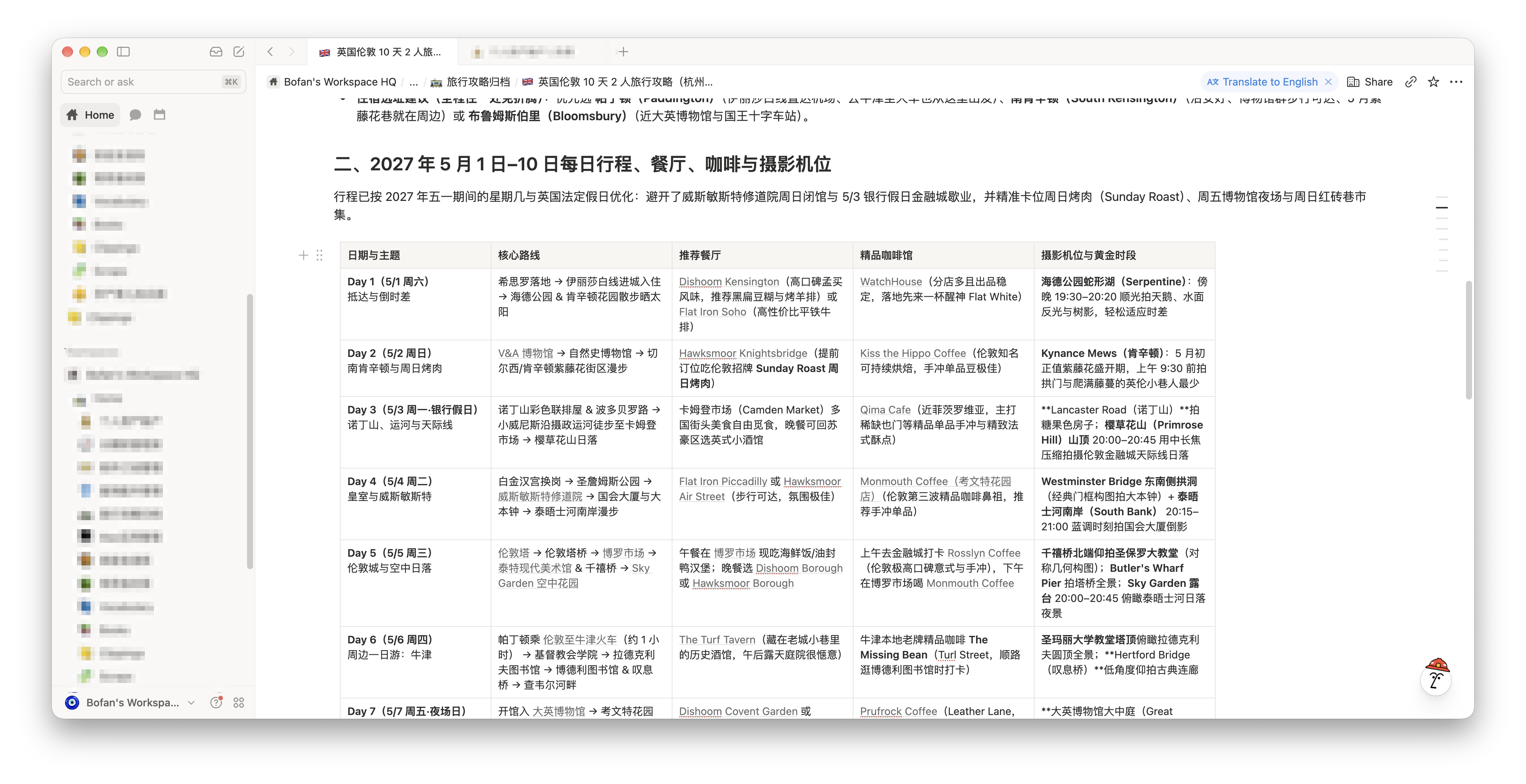
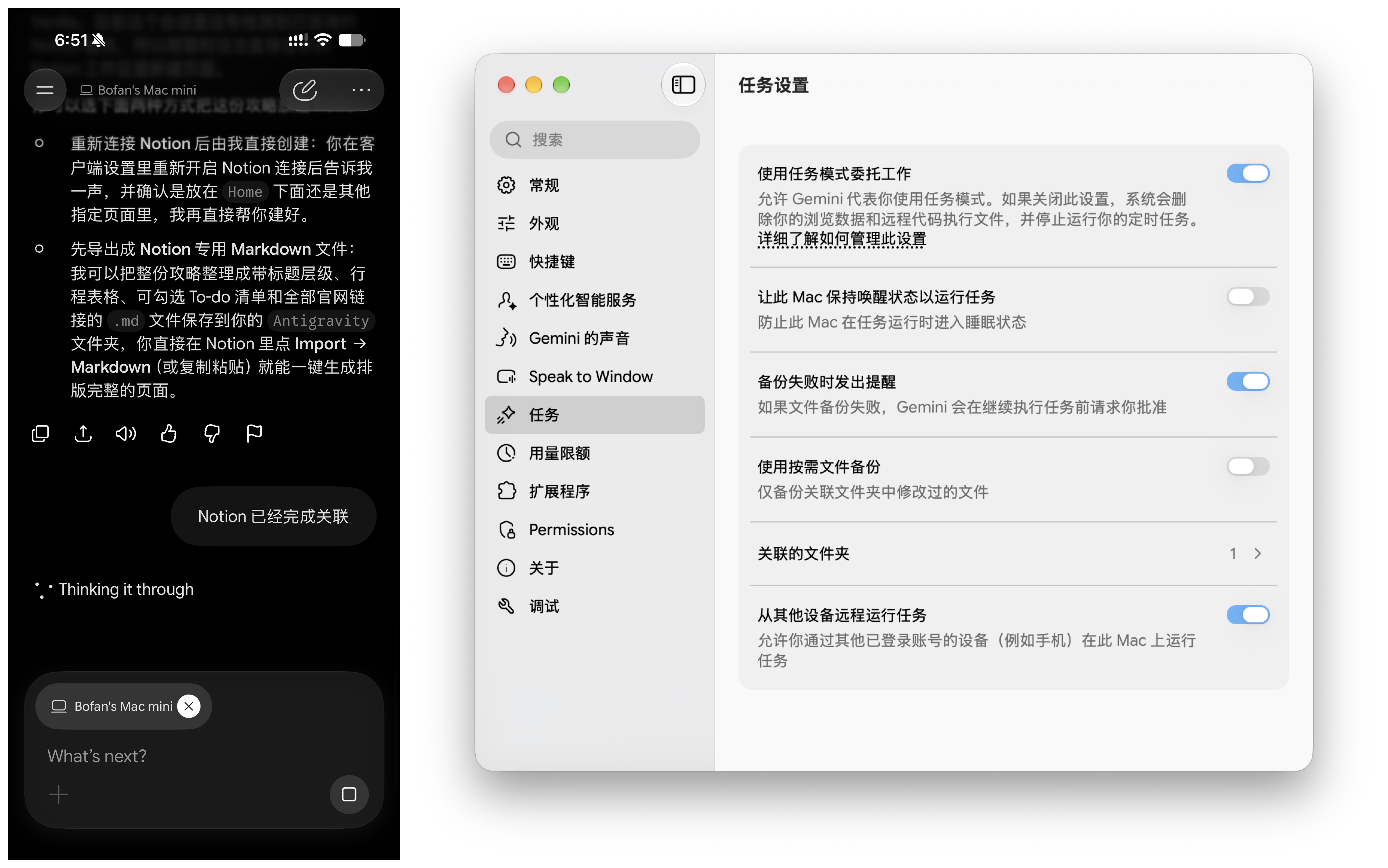
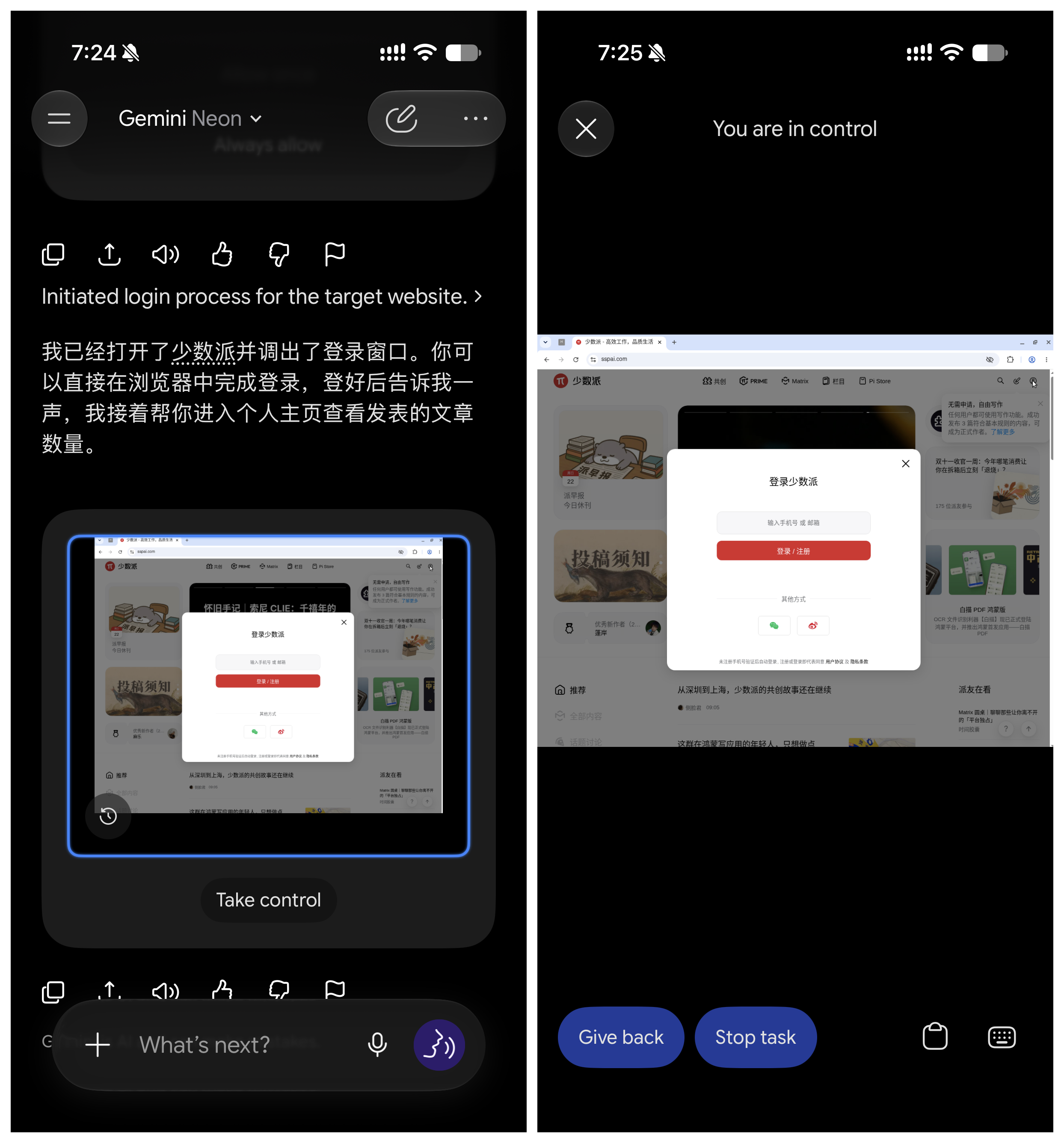
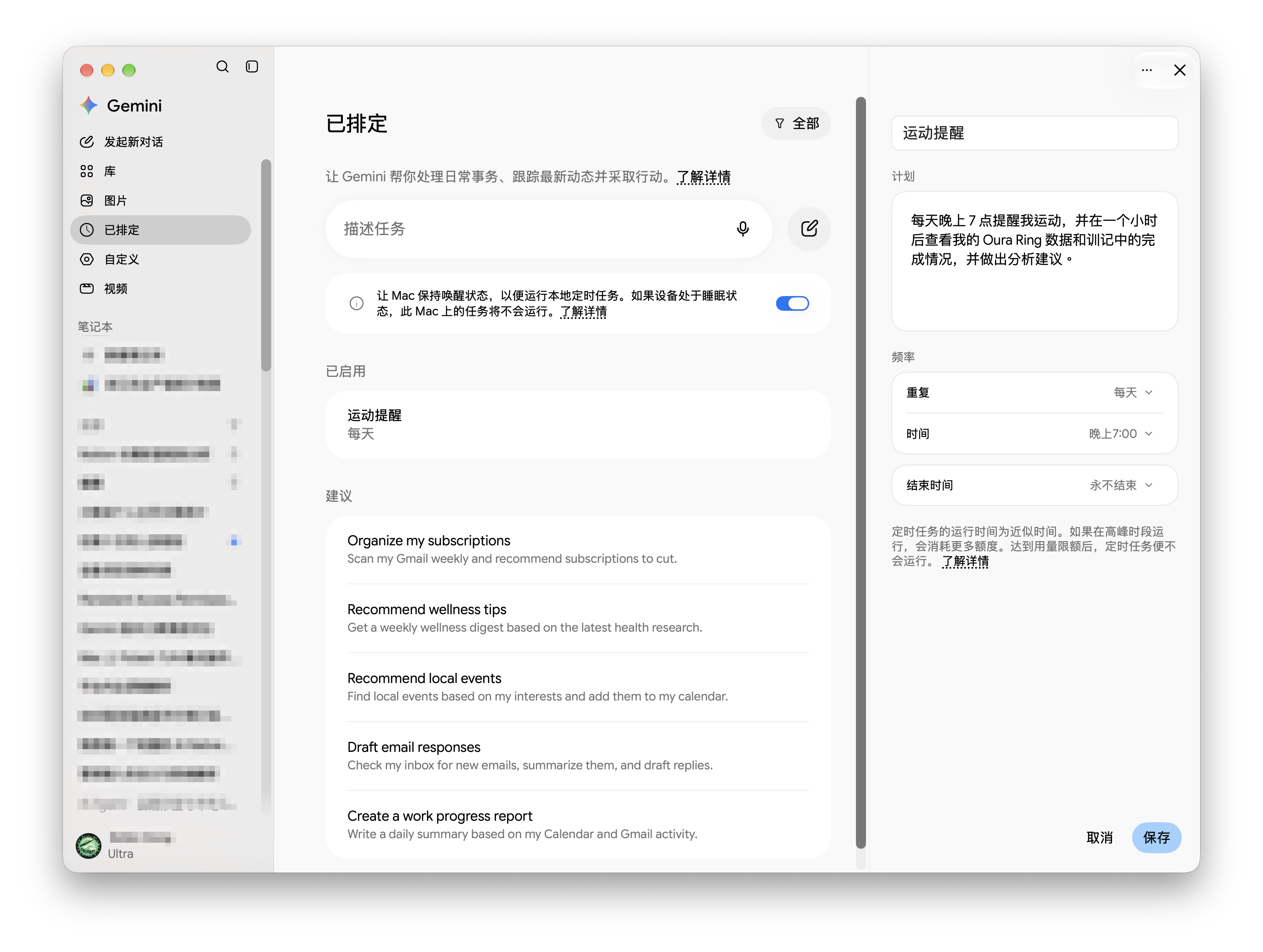
底层机制上,Tasks 依托 Google Cloud 的 Agent Compute Engine,在账号专属的硬件隔离虚拟机中运行。涉及网页操作时,移动端会调用云端远程浏览器,锁屏或切走应用也不会中断;桌面端则可以联动本地 Chrome 浏览器,但是需保持设备唤醒,离线时可能转回云端。遇到登录等环节任务会自动暂停,点击会话里的 Take Control 即可临时接管浏览器,输完密码后再交回控制权。
目前,Tasks 免费版首批覆盖美、加、澳、印、日、韩六国,需年满 18 岁的个人账号并开启历史记录(工作与学校账号暂不支持);其他已支持地区仍需 Pro 或 Ultra 订阅,欧洲经济区、英国、瑞士等地暂未开放。客户端覆盖移动端、网页版与 Mac 端,Windows 原生端暂未列入。
在看这项新功能前,不妨先分清 Mac 版并存的三层能力:Option + Space 分享窗口或按住 Fn 键使用 Speak to Window,解决的是「看懂屏幕并在激活窗口执行任务」;Tasks 的关联文件夹,解决的是「读写手动挂载的本地目录」;而新增的 Computer use 则是直接接管桌面应用的图形界面。
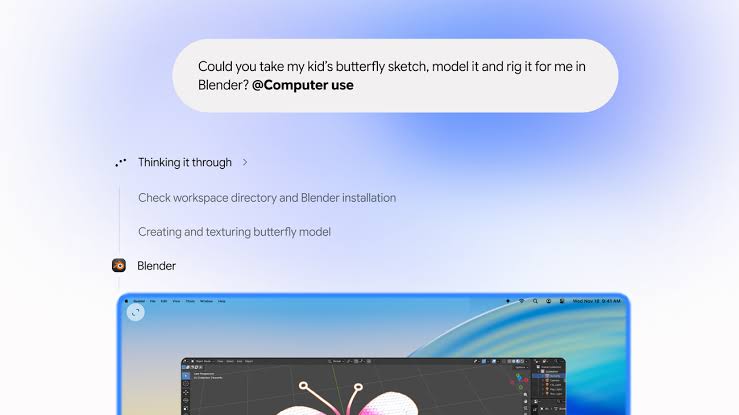
在 Mac 端打开「Gemini -> Settings -> Computer use」,开启 Allow Gemini to work with your Mac,并在系统设置中授予「辅助功能」与「屏幕与系统音频录制」权限后,回到 Task 输入 @Computer use 即可调用。这个电脑控制功能的讨巧之处在于它不会抢占主屏幕和鼠标,受控软件会被放进独立的后台虚拟屏幕里完成点击、输入、滚屏和菜单跳转,你在前台照常工作,只在聊天小窗看实时预览,随时可点 Stop task 叫停。首次调用软件时可选「拒绝、仅允许一次或始终允许」,设置中也提供了黑白名单。不过虚拟屏幕隔离的只是鼠标焦点而非软件内的登录态,日常尝鲜还是优先选「仅允许一次」更稳妥。
Computer use 的首发门槛苛刻得多:目前仅限美国地区、英语环境、年满 18 岁的个人账号,须订阅 Google AI Plus、Pro 或 Ultra,硬件要求搭载 Apple 芯片、运行 macOS Sequoia 15.0 及以上的 Mac(8 GB 内存起)。
除了本文提到的 Tasks 和 Computer use 这两项新功能,Gemini 目前还支持了 MCP(且支持自定义 MCP)和执行本地 shell 命令与脚本,这让 Gemini 也有潜力成为一款好用的 Personal Agent 工具。