塾饭

标题: 派评 | 近期值得关注的 App [打印本页]

作者: TechShare    时间: 7 天前
标题: 派评 | 近期值得关注的 App
最新消息:
欢迎收看本期《派评》。你可以通过文章目录快速跳转到你感兴趣的内容。如果发现了其它感兴趣的 App 或者关注的话题,也欢迎在评论区和我们讨论。


https://www.xyfan.com/data/attac ... 330ed7f6d36f3fc.png

Dalibre 最直接的优势是轻量化。传统电子书管理软件 Calibre 功能丰富,但安装包和运行环境相对庞大。Dalibre 则将重点放在日常书库管理上,macOS 版本安装包仅约 10 MB,安装后的应用体积约 32 MB。更重要的是,它兼容 Calibre 的书库结构,在首次打开 Dalibre 时,应用会自动检测电脑已有的 Calibre 书库,无需重新导入或迁移数据。我们可以在两款软件之间切换使用,在 Dalibre 中修改的书名、作者、封面和标签等元数据,也会同步保存到原有书库中。


https://www.xyfan.com/data/attac ... be84f4dd49d50c3.png

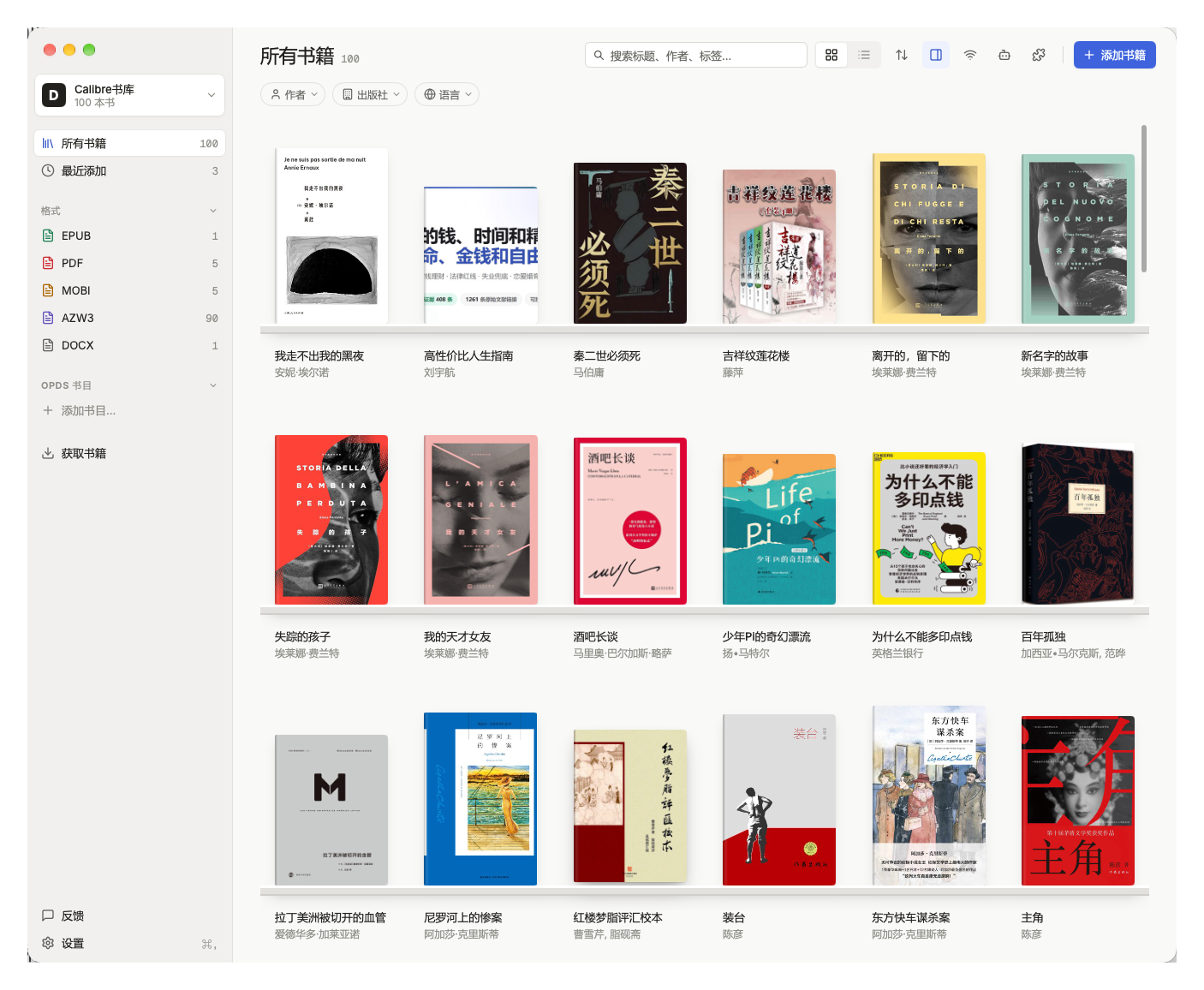
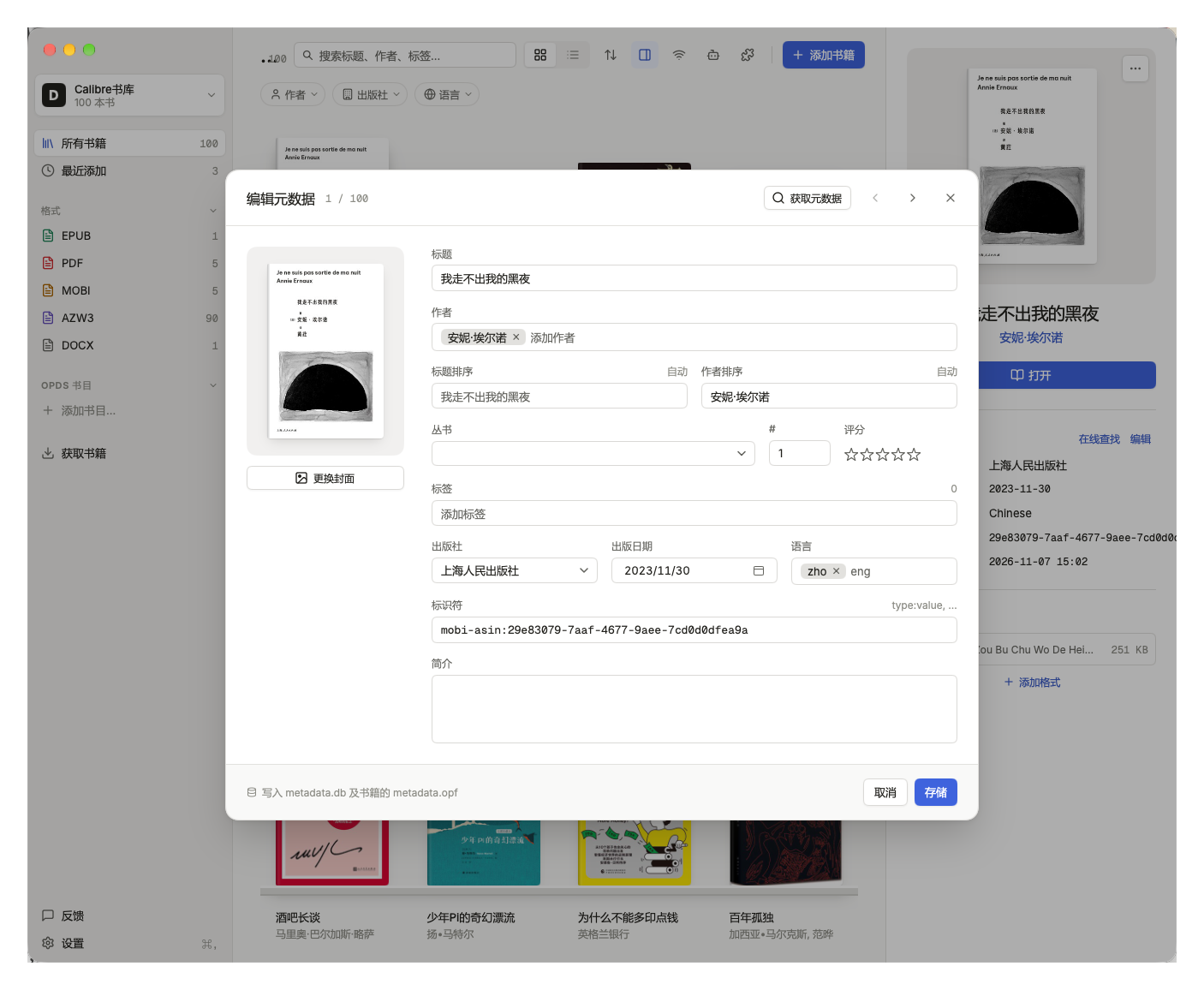
Dalibre 采用简约的桌面书库布局,整个主页面就是一个大书架,通过展示所有书籍封面的形式排列了书库的所有书籍。侧边栏按照书籍格式进行分类统计,在应用顶部,我们可以根据关键词搜索,也可以按照不同条件筛选和排序。点击图书即可进入书籍详情页,可以查看封面、作者、出版信息、格式和评分等资料,并直接编辑元数据。


https://www.xyfan.com/data/attac ... bb97a1448453947.png

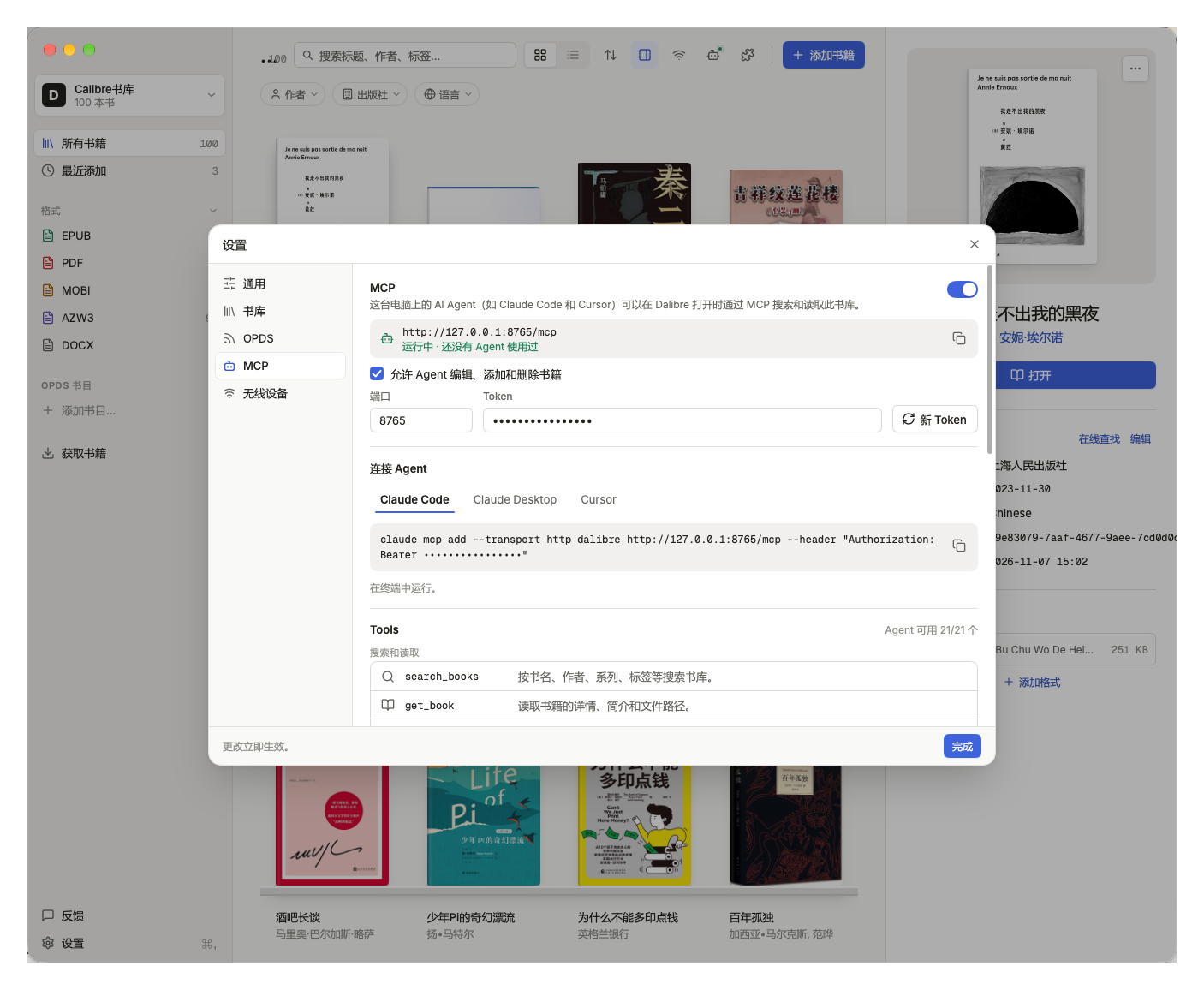
MCP 是 Dalibre 最有特色的功能。通过内置的 MCP 服务,应用可以将本地书库连接到 Claude Desktop、Claude Code、Cursor 等支持 MCP 的 AI 客户端。连接完成后,AI Agent 就能调用 Dalibre 提供的工具,执行书籍搜索、添加、信息修改和书库整理等操作。例如,可以让 AI 找出所有缺少封面的书籍,补充作者和出版信息,或者将某个系列的作品统一添加标签。原本需要逐本打开、手动修改的工作,现在可以通过 AI 指令批量完成。


https://www.xyfan.com/data/attac ... 4ee9d3ed3089ae9.png

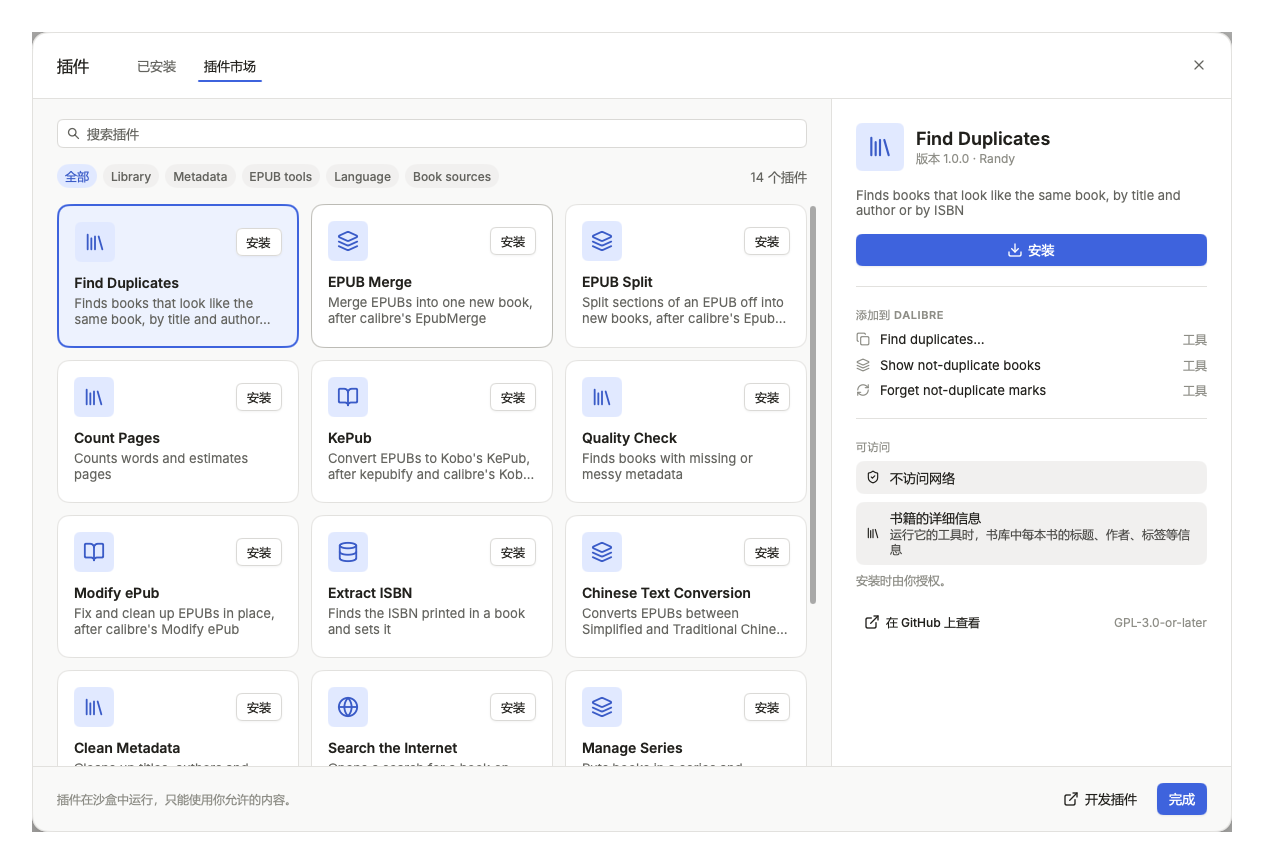
除了 MCP,Dalibre 还提供插件扩展能力。应用内置插件市场安装插件,默认提供 Google Books 来获取数据的元数据、Project Gutenberg 获取免费读物,其他插件如 EPUB Merge、EPUB Split、Modify ePub 可以用来编辑 EPUB 格式的电子书,Count Pages 用来统计字数页数,Apple Books covers 用来获得 Apple Books 中的高精度书籍封面等等。


https://www.xyfan.com/data/attac ... 8285447ff863a0e.png

在阅读器连接方面,Dalibre 支持 OPDS 书库共享。开启本地服务后,用户可以通过 KOReader、Moon+ Reader 等阅读软件连接电脑上的书库,直接浏览和下载电子书,也可以通过 Wi-Fi 向支持的阅读器发送文件,减少数据线传输的麻烦。


https://www.xyfan.com/data/attac ... d831e05b18b20a8.png

总体来看,Dalibre 将轻量化书库管理、插件扩展和 AI Agent 能力结合起来,为个人电子书管理提供了新的选择。它目前仍处于早期发展阶段,部分 Calibre 的高级功能尚未实现,例如完整的电子书格式转换和编辑工具。因此,对于深度依赖 Calibre 完整功能的用户,Dalibre 更适合作为补充工具。不过,如果你希望以更轻便的方式管理个人藏书,同时尝试让 AI 帮助整理和维护书库,Dalibre 值得关注。


https://www.xyfan.com/data/attac ... 7e0a11e690edf47.png

CN41P 目前支持的设备范围包括了 iPhone ProRAW,Leica M、Q、SL 系列,以及 Ricoh GR 系列的 DNG。开发者同时说明,它不支持 Sony、Canon 等厂商的私有 RAW 格式。因此,在下载安装 CN41P 前需要先确认自己的设备在支持范围内。


https://www.xyfan.com/data/attac ... a34afbd9401bc3b.png

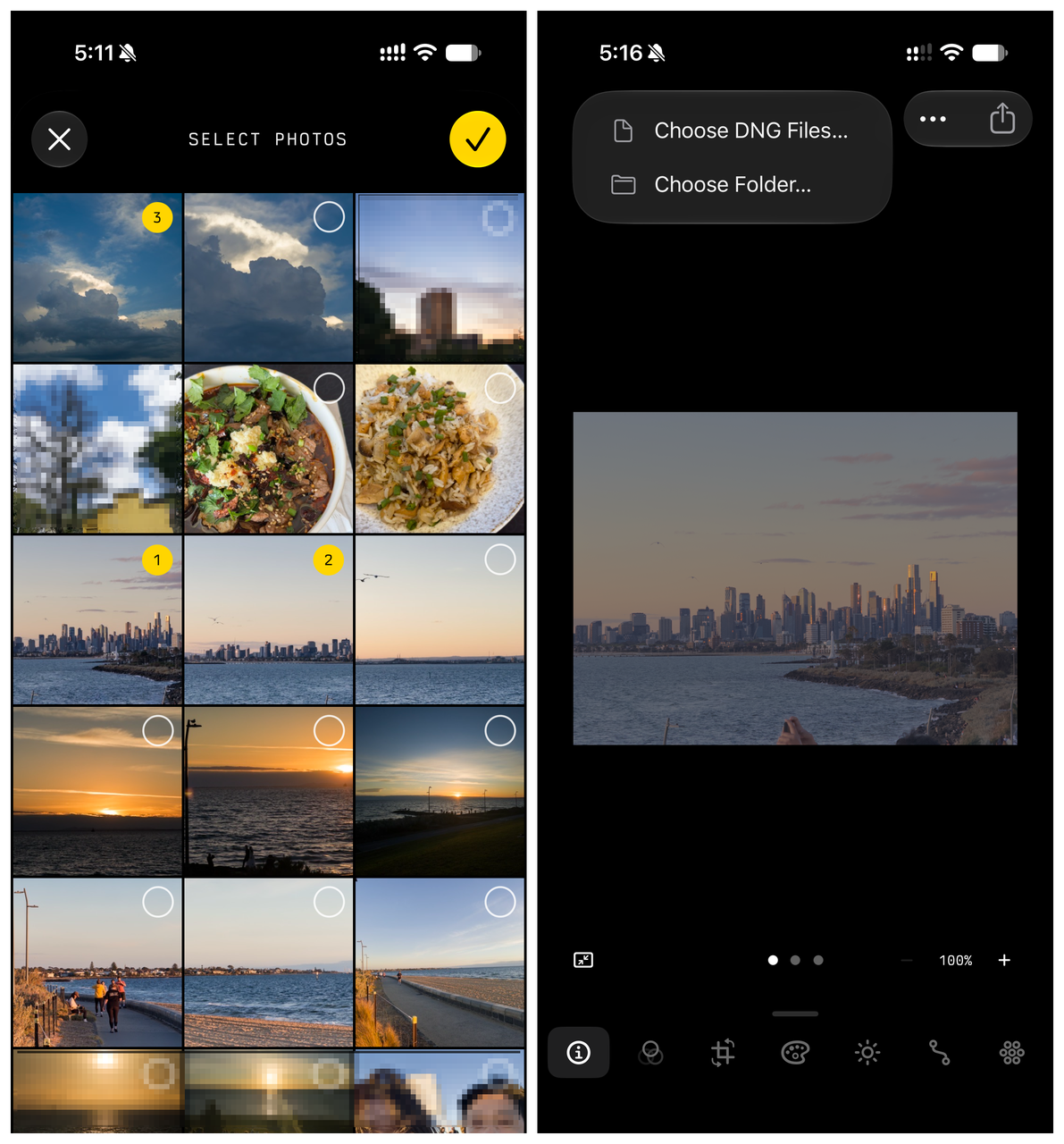
CN41P 的使用流程很直接:选择一张 DNG,开始编辑。CN41P 支持从系统照片库和文件应用中导入照片:当从系统照片库导入照片时,多张照片可以一起选中,编辑界面的底栏会以缩略图排列,点选即可切换;当从文件应用导入照片时,我们可以直接选择 DNG 文件,也可以选择导入整个文件夹。


https://www.xyfan.com/data/attac ... 3d7eb8c6c4255fe.png

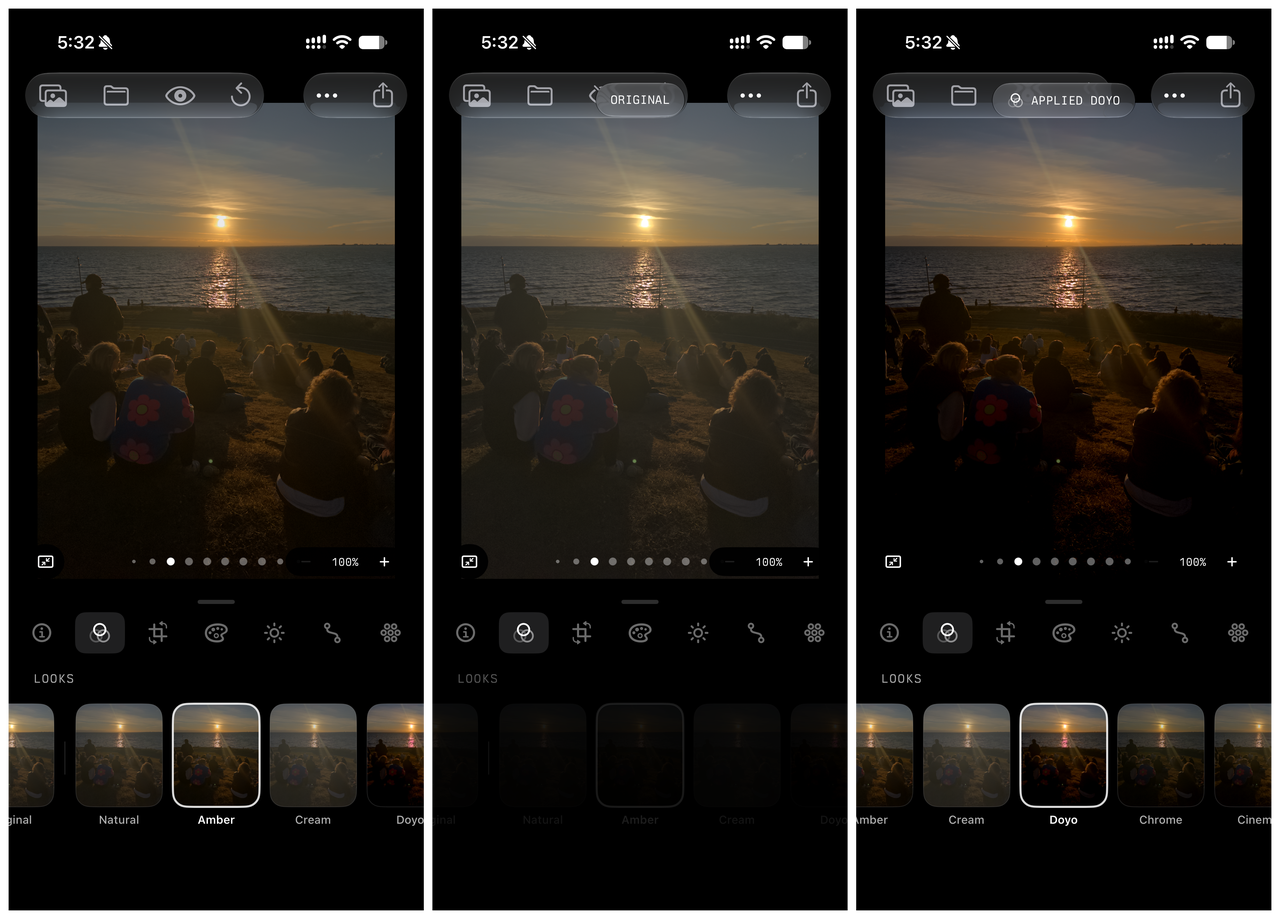
CN41P 内置了 9 款 Looks,分别是 Clean、Natural、Cream、Amber、Chrome、Cinema、Compact、Mono 和 Mono HC。选中任意一款之后,照片就会立刻应用此 Look,切换到其它 Look 时照片也会同步应用,几乎没有卡顿。此时,点击左上角工具栏的第三个眼睛按钮,就可以在显示原图和应用 Look 之间切换,方便对比查看 Look 效果。


https://www.xyfan.com/data/attac ... 358b487a4e52ad0.png

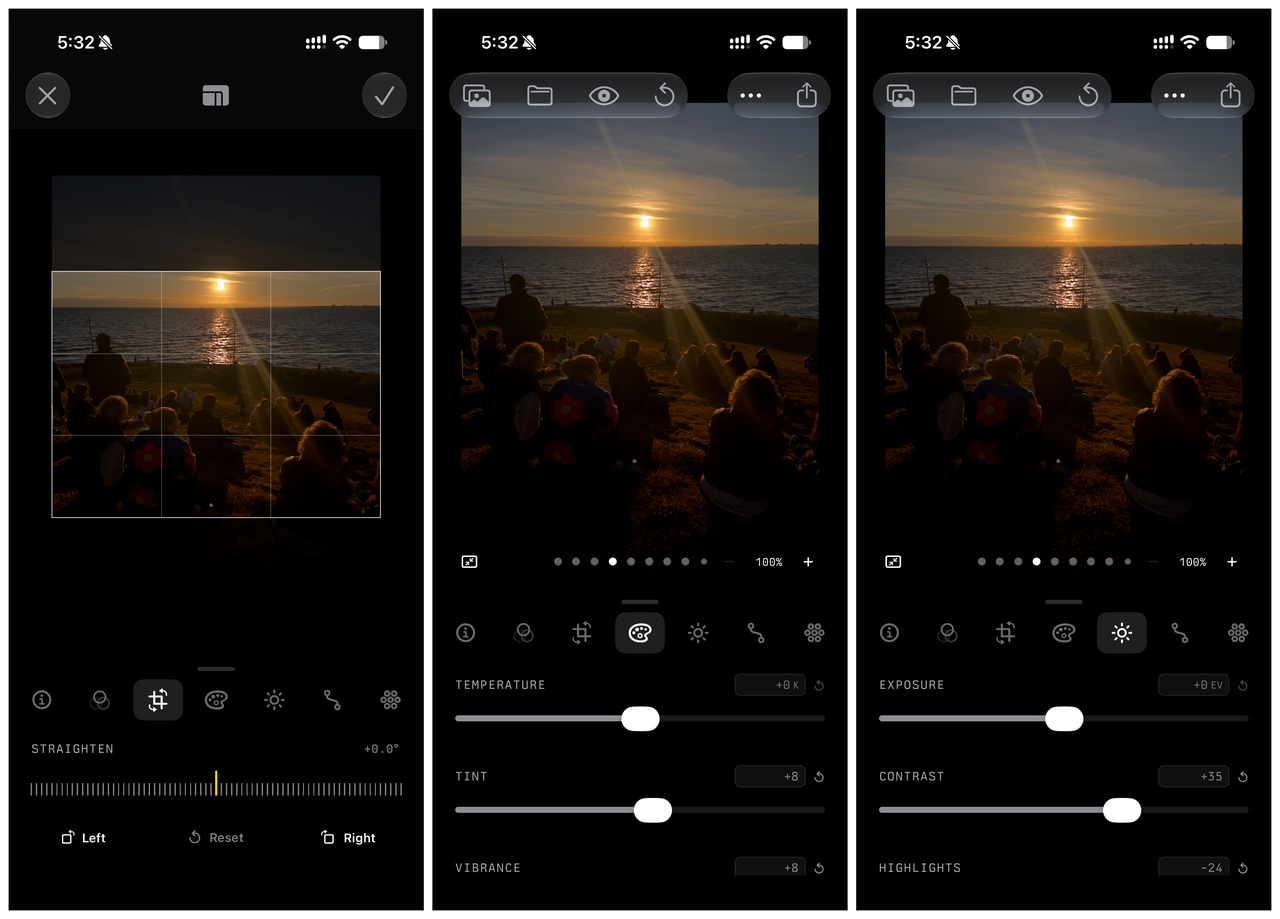
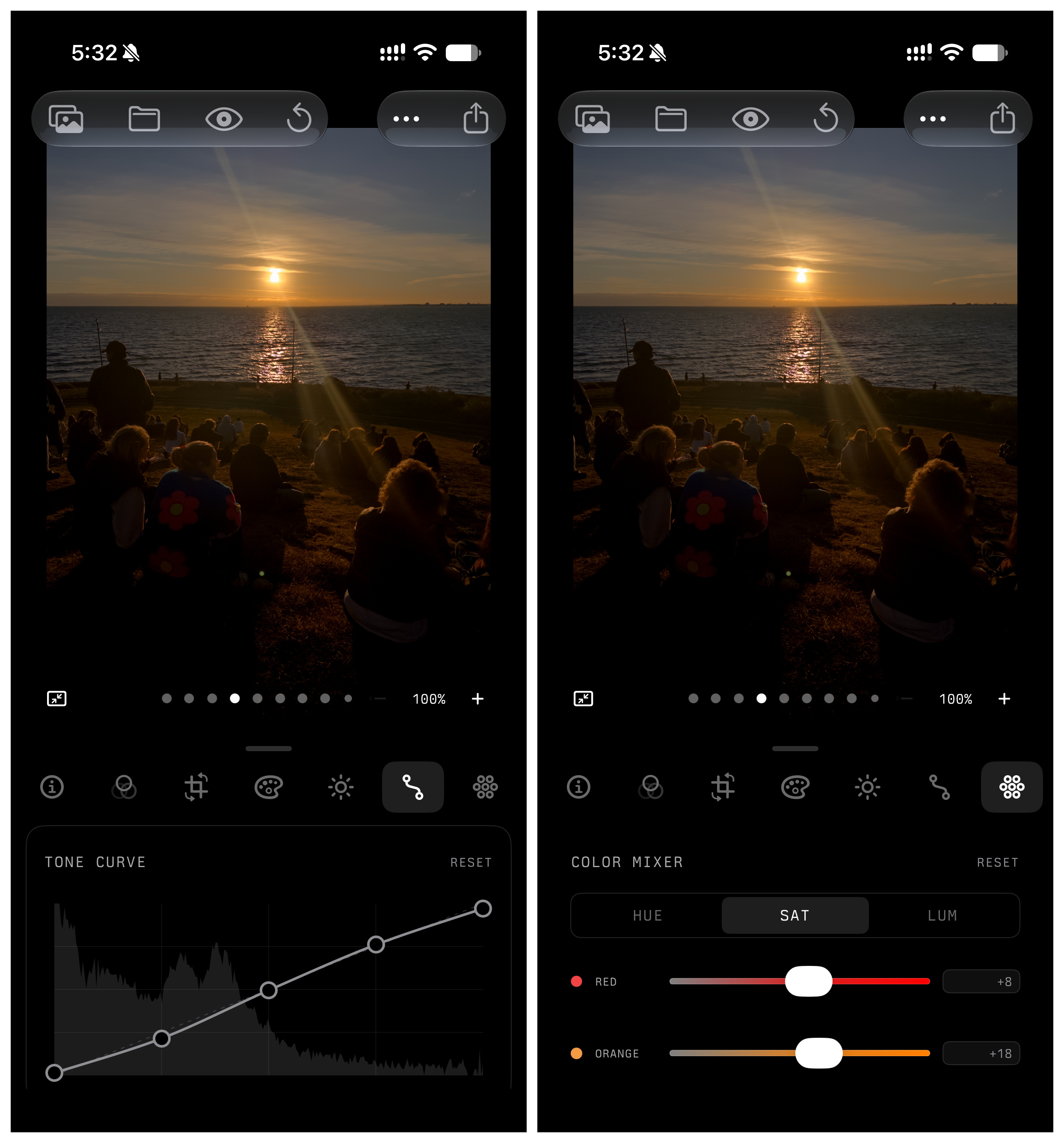
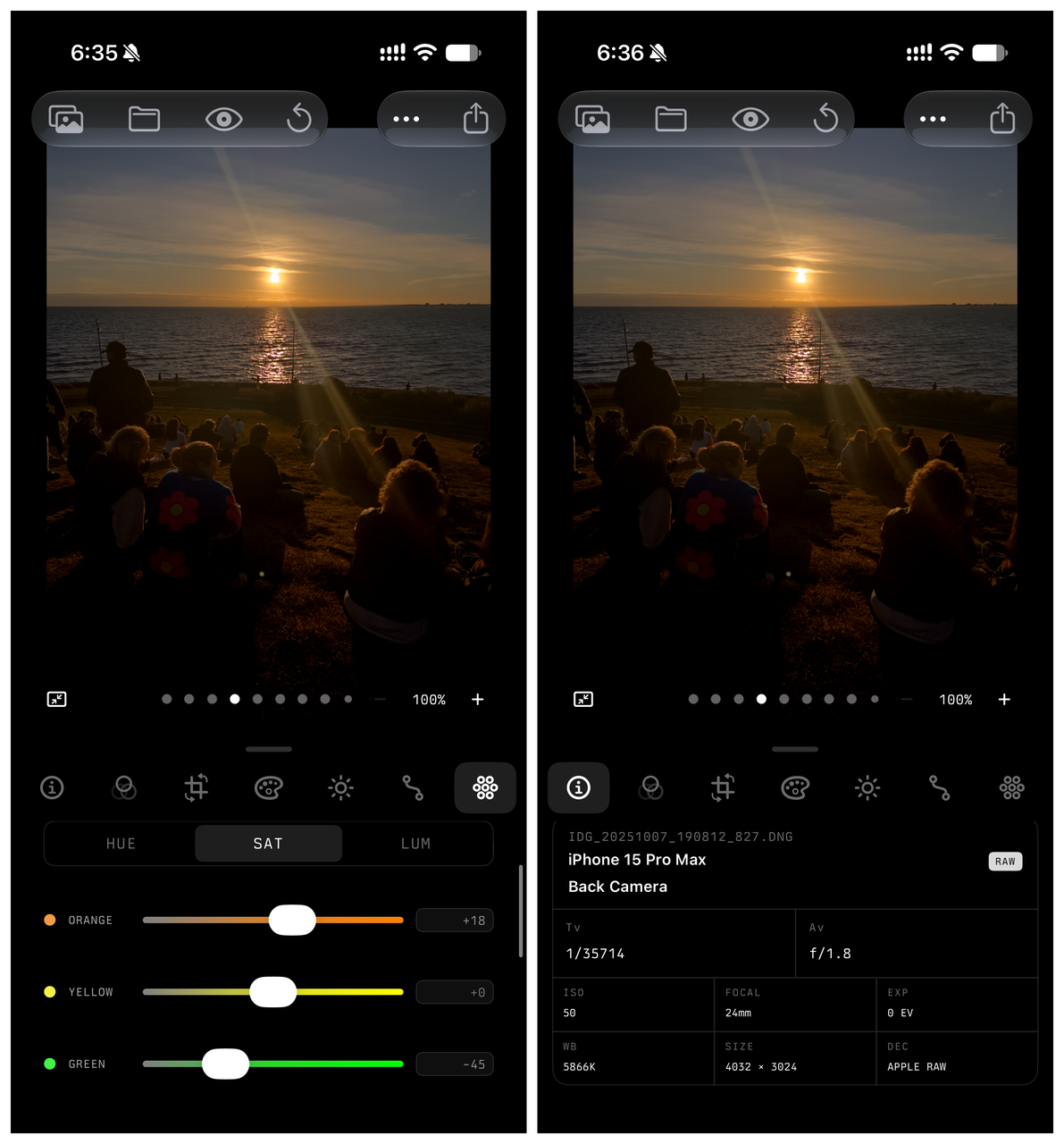
调整完 Look 后,我们还可以在 CN41P 中继续调整曝光、对比度、白平衡、色调曲线、混色器、清晰度和锐化,也可以进行裁剪和拉直等操作。


https://www.xyfan.com/data/attac ... cfc7b9b0feac878.png

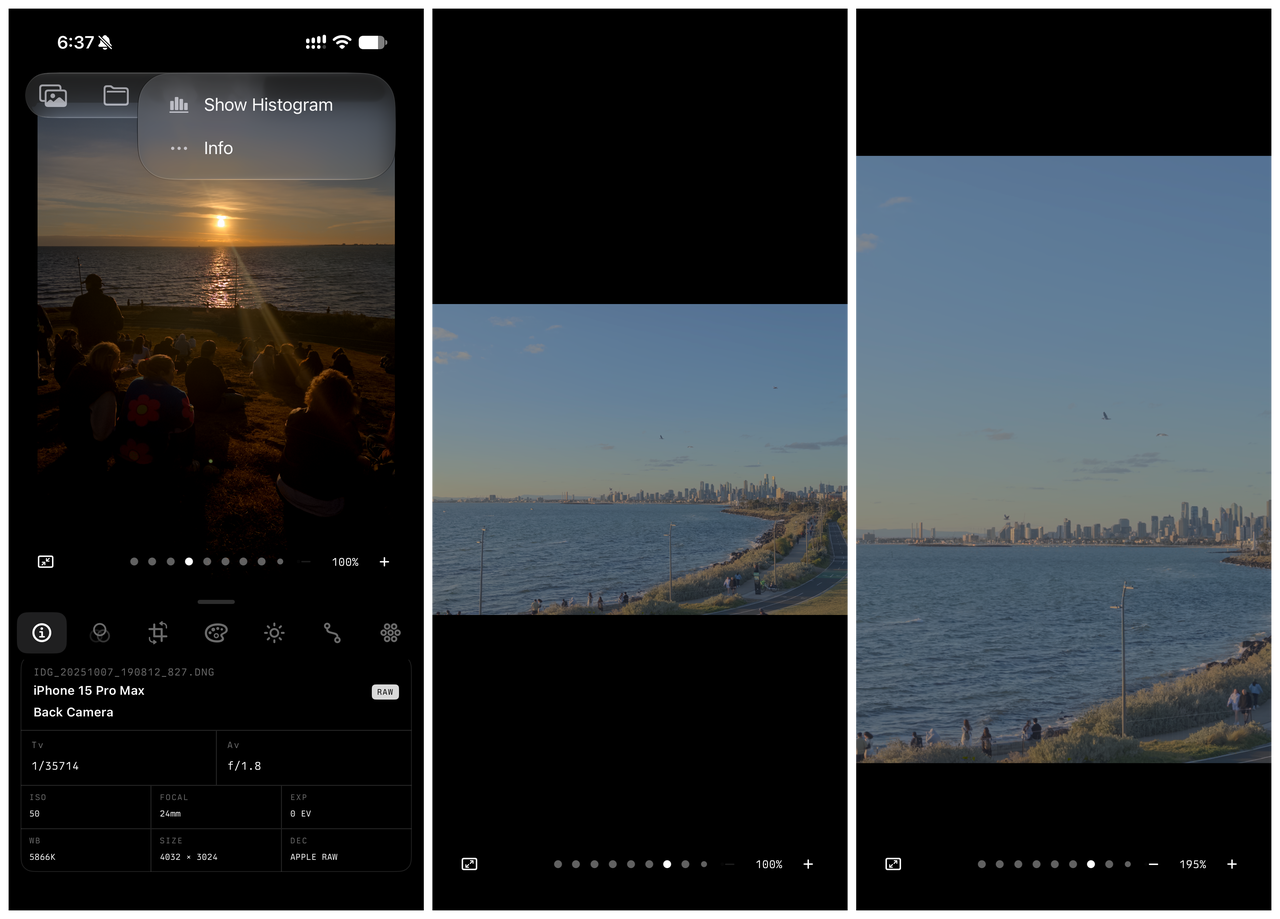
点击主界面右上角的三点按钮,可以调出直方图选项。照片下方则提供了全屏查看和缩放功能,可以根据自己的需求调整照片的显示尺寸。除了点击放大和缩小按钮,我们也可以直接通过手势捏合或者张开来调整照片的显示尺寸。


https://www.xyfan.com/data/attac ... 5bca0390d564e3.jpeg

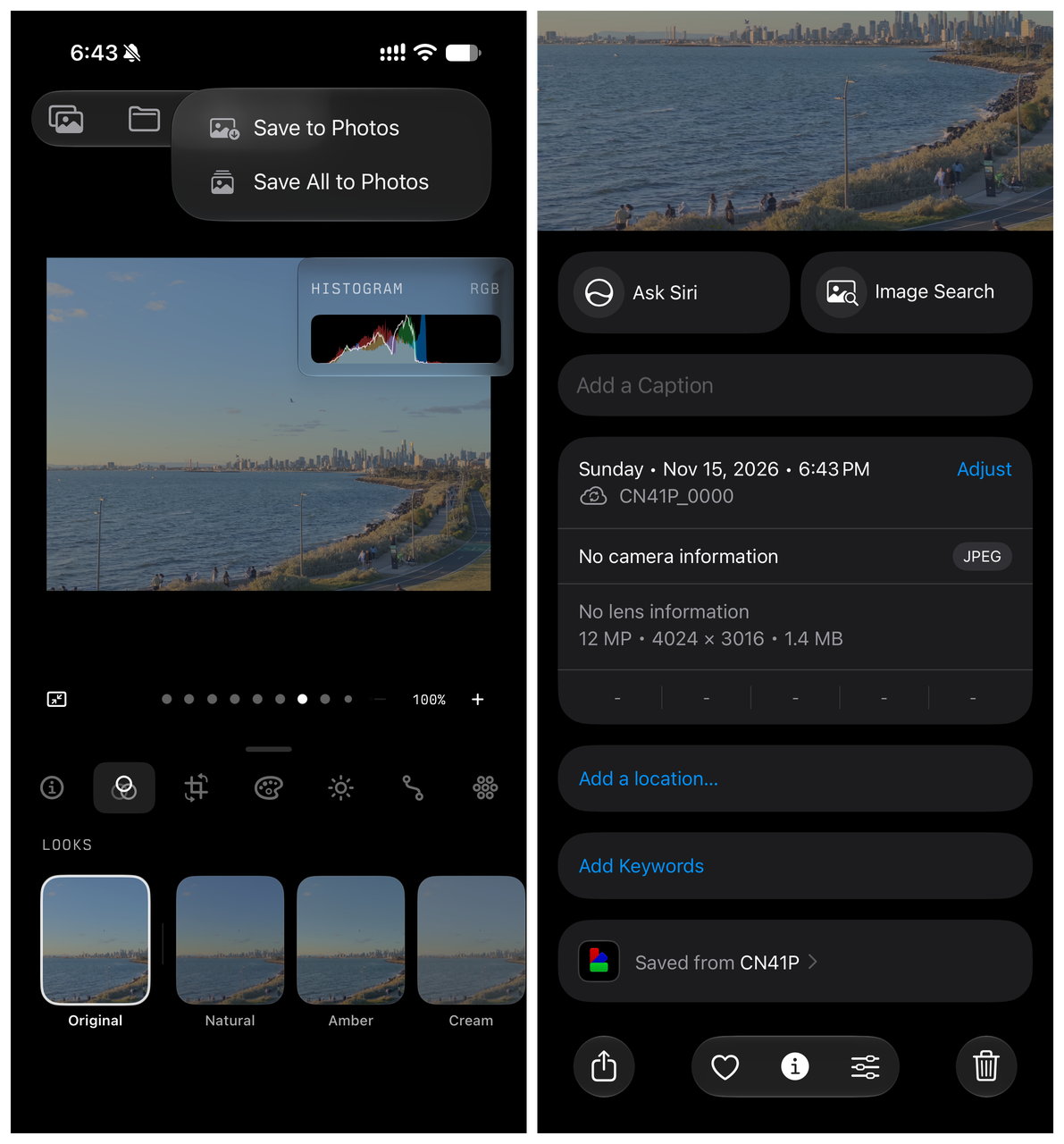
编辑完照片后,CN41P 可以导出全分辨率 JPEG 到照片应用,导出时能选择当前照片或者所有照片。


https://www.xyfan.com/data/attac ... f30f3533f4b30f6.png

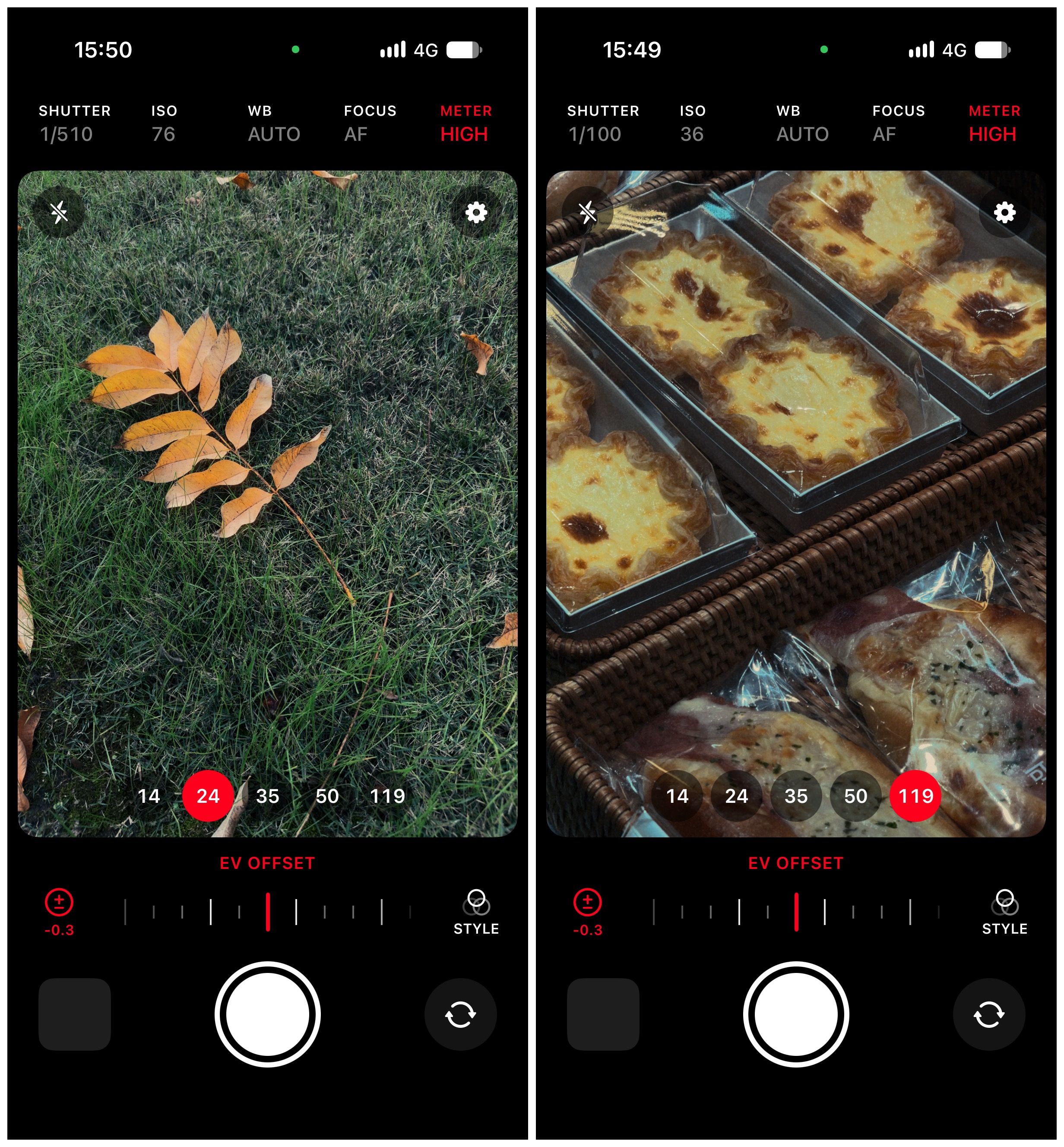
Cineica 借鉴了胶片电影的一些影像特征,在色彩上更强调明暗层次,暗部会保留一定深度,高光则带有柔和的奶油般的质感。在画面效果上,它模拟了胶片的颗粒感,以及在拍摄光源时亮部边缘会产生的红色光晕。这一款滤镜对环境、光线的适配性比较友好,日间的风景摄影、城市街拍、室内生活记录、夜晚的霓虹拍摄都可以有不错的表现。


https://www.xyfan.com/data/attac ... 692dbd3354af30.jpeg

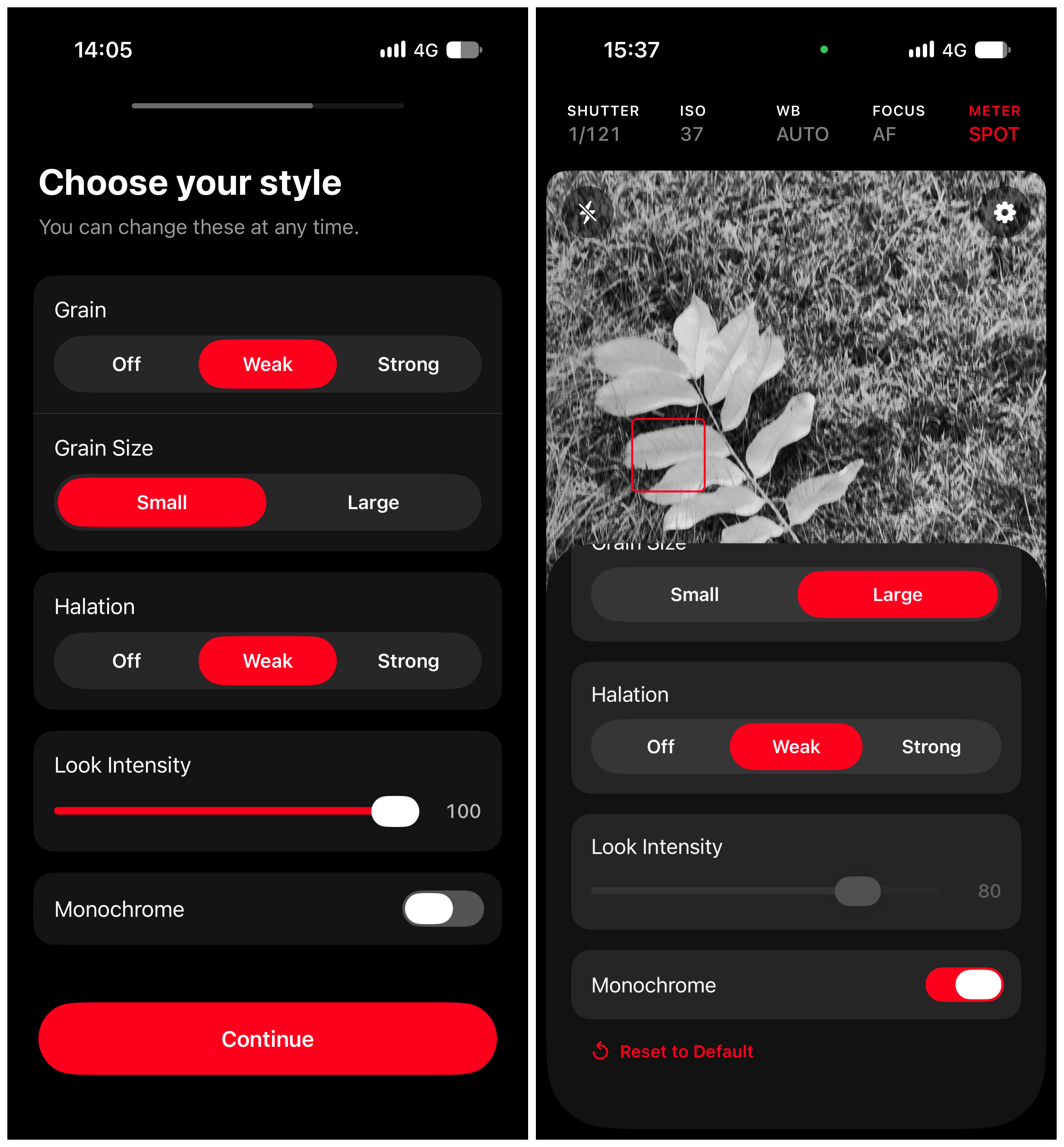
为了进一步提升单一滤镜的适配能力,拍摄前你还可以针对其主要效果进行单独调整,比如改变滤镜的强度,调整胶片颗粒的大小,控制光晕的强弱等。如果你希望成片风格更加突出,点击开启滤镜风格底部的 Monochrome 按钮,就获得一张高反差的黑白照片。


https://www.xyfan.com/data/attac ... 52e4b7cb3a9da53.png

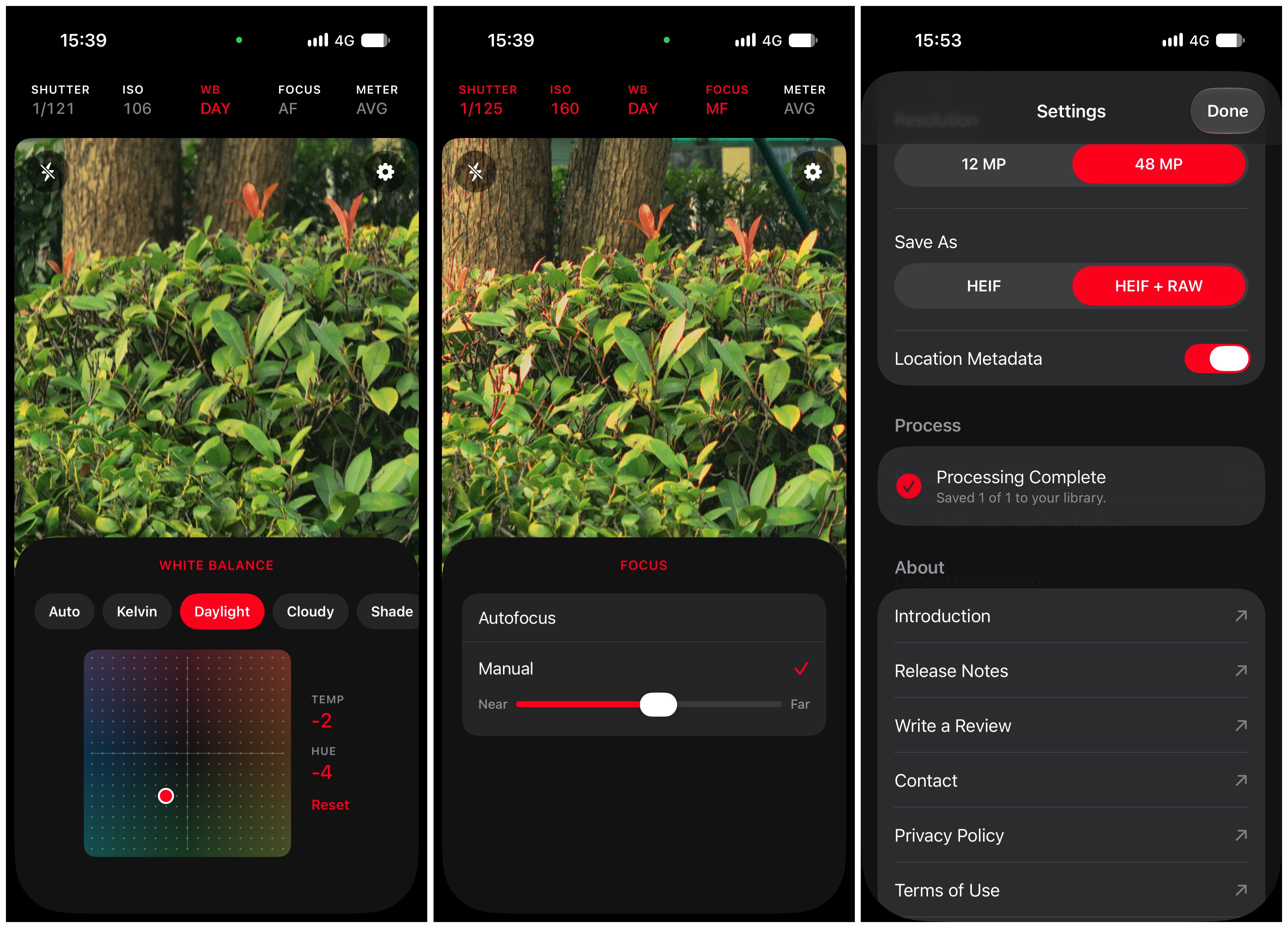
同样的,Cineica 并没有因为单一风格就省略相机该有的控制。日间拍摄时,你可以开启全自动模式配合曝光补偿快速出片。转移到室内或者夜间场景时,点击顶部的各个参数,你可以手动调整快门速度、ISO、白平衡和对焦,确保获得最佳呈现效果。如果你觉得 Cineica 的滤镜风格戳中的喜好,还可以在设置中导入你已有的 RAW 格式素材,为它们添加这一滤镜效果。


https://www.xyfan.com/data/attac ... 8f4ee7cd1562314.png

如果你喜欢尝试各种胶片模拟,Cineica 多你来说可能选择太少,但如果你厌倦了「选择困难」的拍摄流程,又不是很自信 iPhone 的直出效果,Cineica 这种单一风格或许可以带给你新的体验。


https://www.xyfan.com/data/attac ... 3aaf47482ac0f4a.png

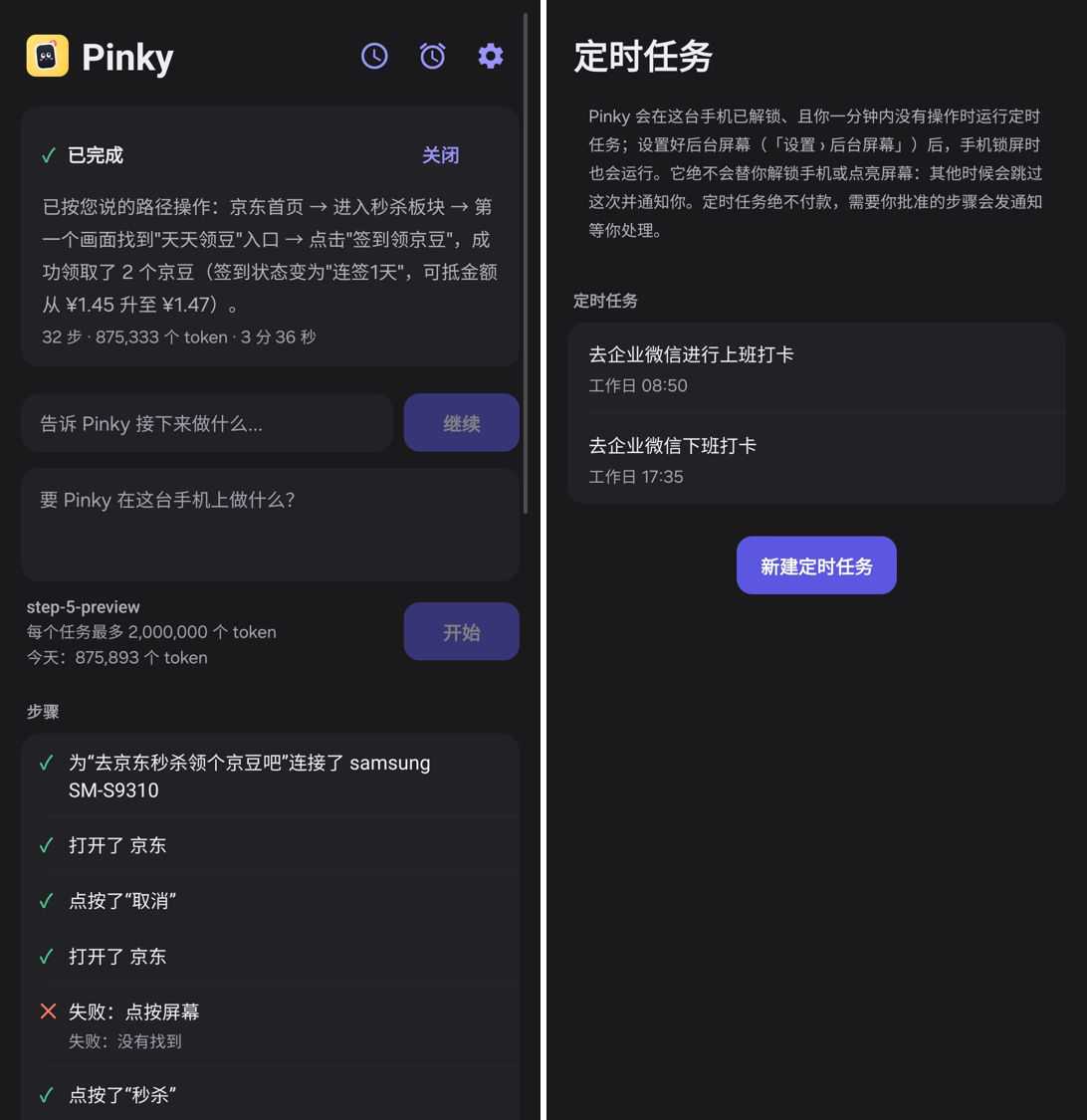
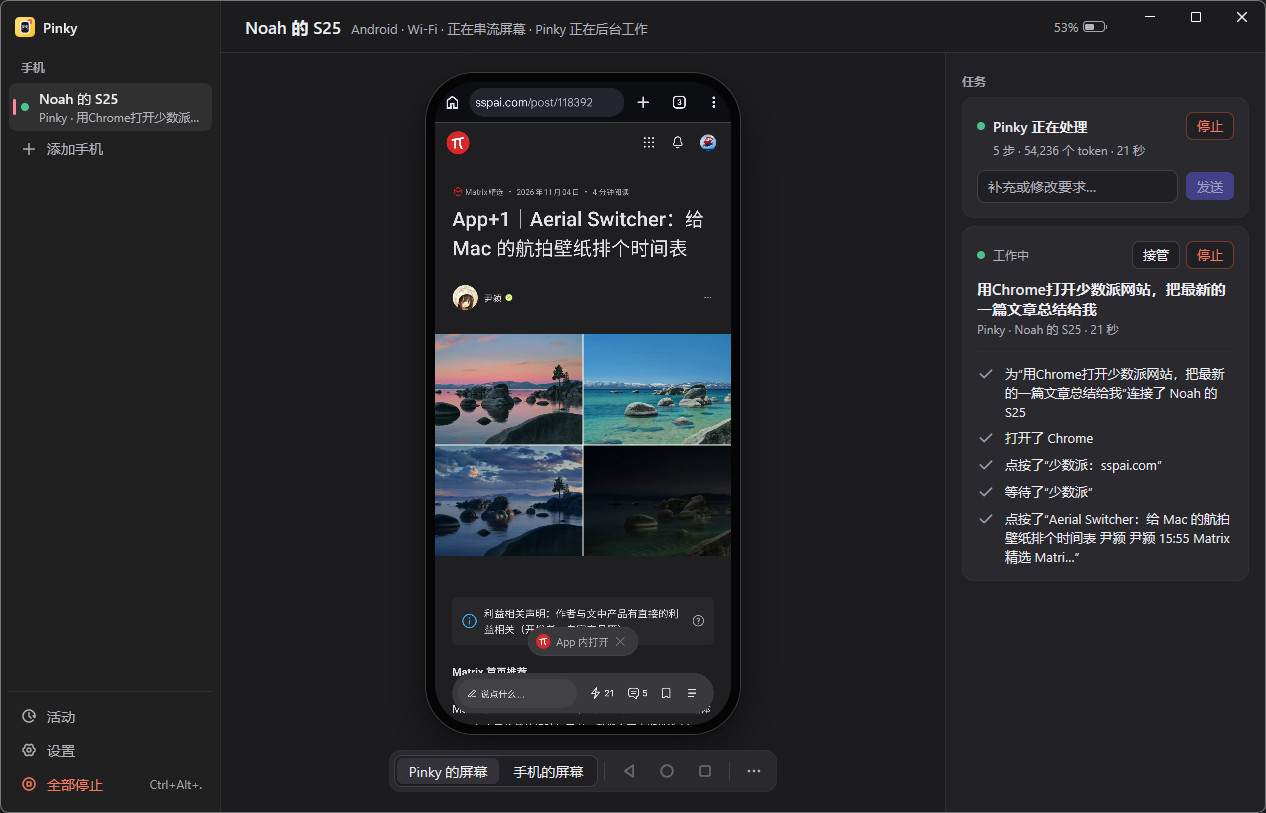
Pinky 的核心定位是能操控手机的 Agent,不过 Pinky 有两种使用方式。第一种方式是在手机的 Pinky 客户端里填写模型 API 信息,然后在对话框发送指令即可让 AI 帮助你操作手机屏幕完成任务,这种方式更适合进行简单的任务;另一种则是跨端操作,也就是在桌面端安装 Pinky 客户端并连接好手机,之后通过 MCP 服务连接你的 DSH、Claude、Codex 等服务,让它们来操控你的手机。


https://www.xyfan.com/data/attac ... d76f443d53d6c6b.png

比较有趣的是,使用第二种方式操控手机时,Pinky 可以创建一个虚拟的副屏用于执行你的任务,你在此时可以继续使用手机聊天、刷短视频,偶尔去电脑上看一下副屏情况就行,如果发现 AI 走了歪路,点一下投屏就能暂停任务,手动处理完成后也能交还给 AI 继续。


https://www.xyfan.com/data/attac ... 5d51c9f501d1668.png

要说为什么 Pinky 更安全,是因为绝大部分手机端 Harness 还是采用了桌面那一套,也就是重点管控文件操作、网址访问等等,套用在手机上时,只能寄希望于系统提示词让 AI 自己找出可能需要人类确认的操作。一旦模型能力不足或上下文出现问题,就有可能执行错误。


https://www.xyfan.com/data/attac ... 95a2781c76ff99d.png

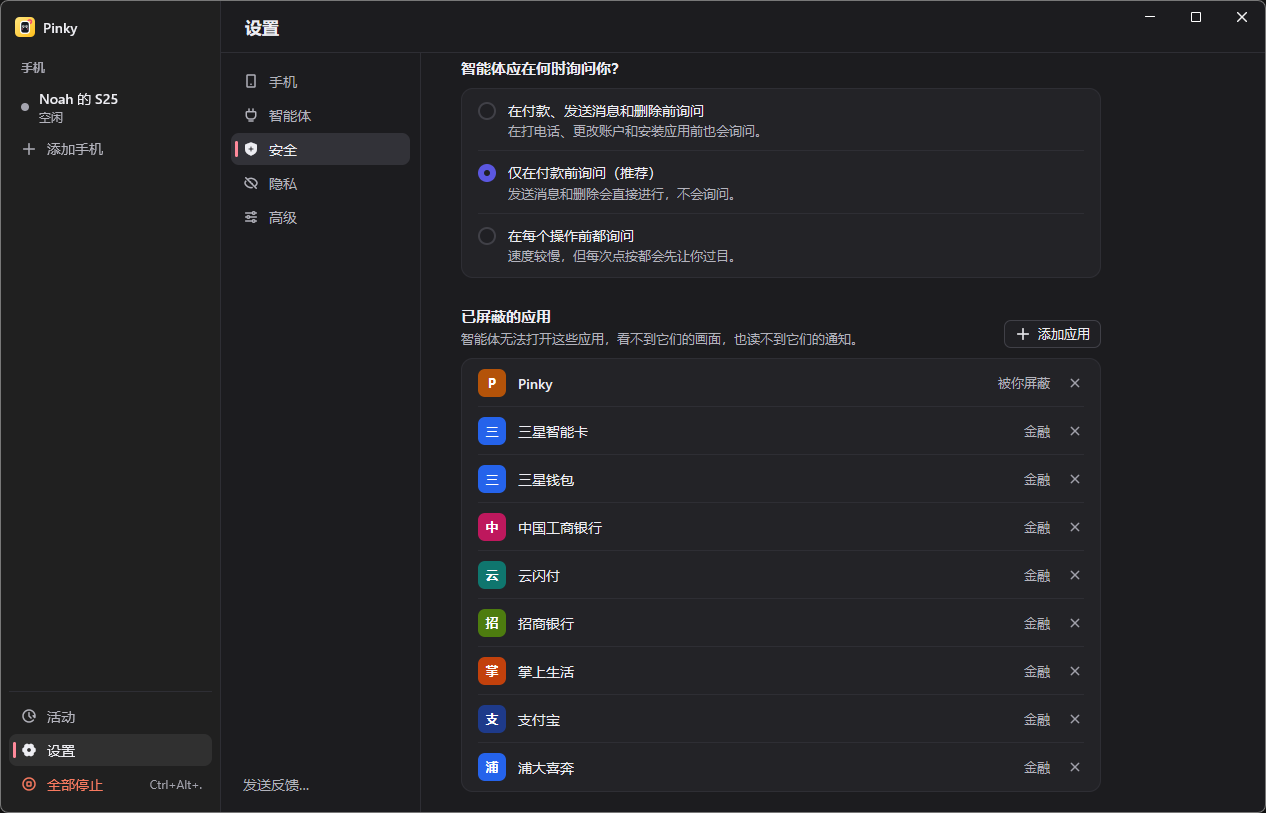
而 Pinky 则在执行层面引入了「人在回路」机制(难道这里面也有一个图丫丫?),所有例如付款、删除、安装应用等敏感操作都硬编码进了操作网关中,触发判断条件后会请求批准,甚至对于银行客户端、密码管理器、短信验证码等更敏感的内容,网关能够把 AI 隔离在外面,所有的一切对 AI 都不可见。


https://www.xyfan.com/data/attac ... 076468ea7f1d4b.jpeg

不过,近期老牌远程桌面应用 Screens 推出了 5.10 版本更新,首次将 Apple 原生的高性能屏幕共享模式引入 iPhone、iPad 和 Apple Vision Pro。用户无需在远端 Mac 上安装任何额外的驱动或守护进程,只需开启 macOS 自带的「屏幕共享」功能,即可获得接近本地操作的流畅体验。


https://www.xyfan.com/data/attac ... 3b968c5a230192.jpeg

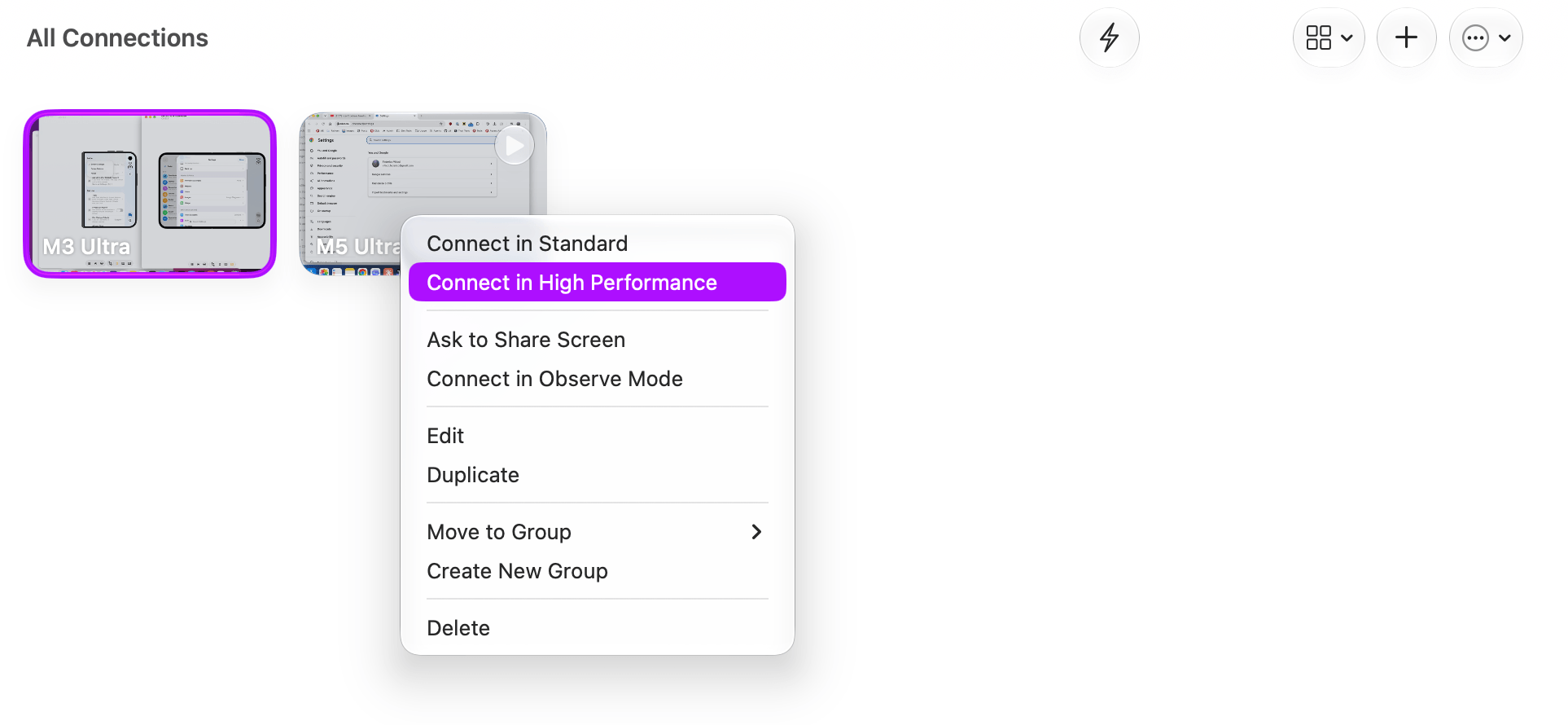
在实际使用中,这次引入的「高性能屏幕共享模式」并没有完全取代此前的传统远程控制模式,而是在 Screens 的设备连接界面中,额外提供了「使用高性能模式连接」选项。连接之后,你很快就能发现其中的变化。


https://www.xyfan.com/data/attac ... c5874d6fa09dcc.jpeg

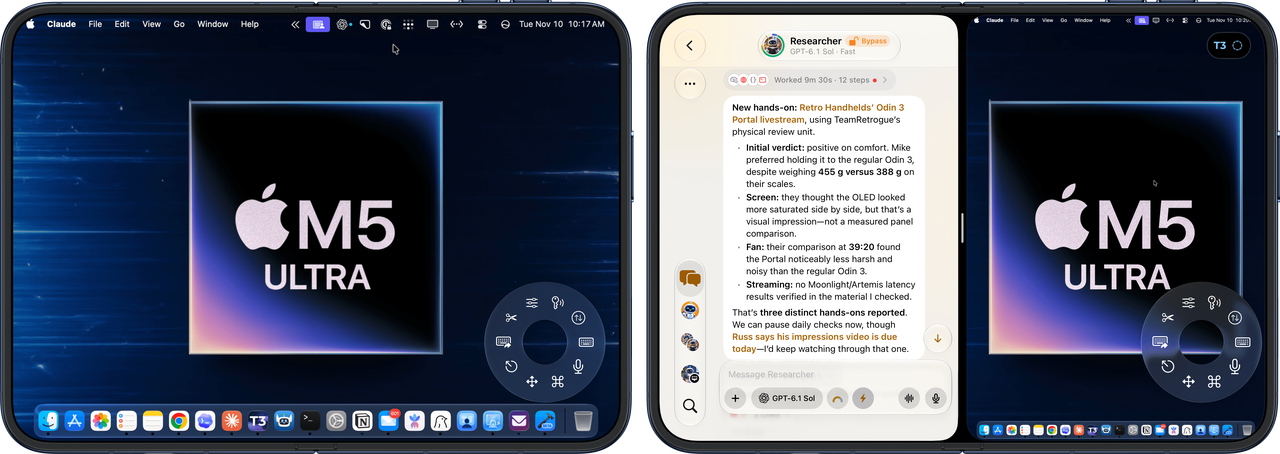
首先是支持动态调整远端 Mac 的显示分辨率,使其与当前控制设备的屏幕比例保持一致,从而充分利用设备的显示空间,告别以往常见的黑边问题。尤其是当你在 iPhone Duo 上使用 Screens 远程控制 MacBook 时,外屏可以展示缩小版的 Mac 桌面,而展开设备、切换至内屏后,Mac 桌面又会自动调整分辨率,重新铺满整个屏幕。整个过程无需手动修改显示设置,就能完成不同屏幕尺寸和比例之间的适配。


https://www.xyfan.com/data/attac ... 2e91bdb3059c05.jpeg

除了动态调整分辨率和显示尺寸,底层传输与图形渲染方面的改进同样重要。高性能屏幕共享模式采用 HEVC 视频编码传输画面,Screens 也因此能够呈现更加流畅的动画和界面过渡,减少传统 VNC 方案中常见的画面撕裂与卡顿现象。


https://www.xyfan.com/data/attac ... 64ea46a92b61ae.jpeg

同时,得益于基于 Apple Metal 的图形渲染管线,整体画面表现和操作响应也得到了进一步改善。另一个令人惊喜的变化,则是终于支持远端音频串流。现在,你可以在远程操作 Mac 的同时,直接通过 iPhone 或 iPad 收听 Mac 上播放的声音,不再受限于传统 VNC 远程控制时的「无声」体验,而且实际使用中几乎感受不到明显的音频延迟。


https://www.xyfan.com/data/attac ... 0913945b71905dd.gif

至于其他方面,新版本的 Screens 还加入了更加无感的黑屏隐私保护功能,可以在远程连接 Mac 时自动关闭被控设备的物理屏幕,同时又不会像传统的幕帘模式那样,让远端 Mac 显示锁定画面。这对于需要在办公室或公共场所远程控制 Mac 的用户来说尤其方便。此外,移动端还引入了采用 Liquid Glass 视觉设计的连接轮播卡片与浮动工具栏,优化了外接键盘和鼠标的输入支持。配合内置的 Tailscale 集成,即使身处外网环境,也无需折腾端口转发或公网 IP,就能轻松建立远程连接。
https://www.xyfan.com/data/attac ... e95c3dfb3f12140.jpg

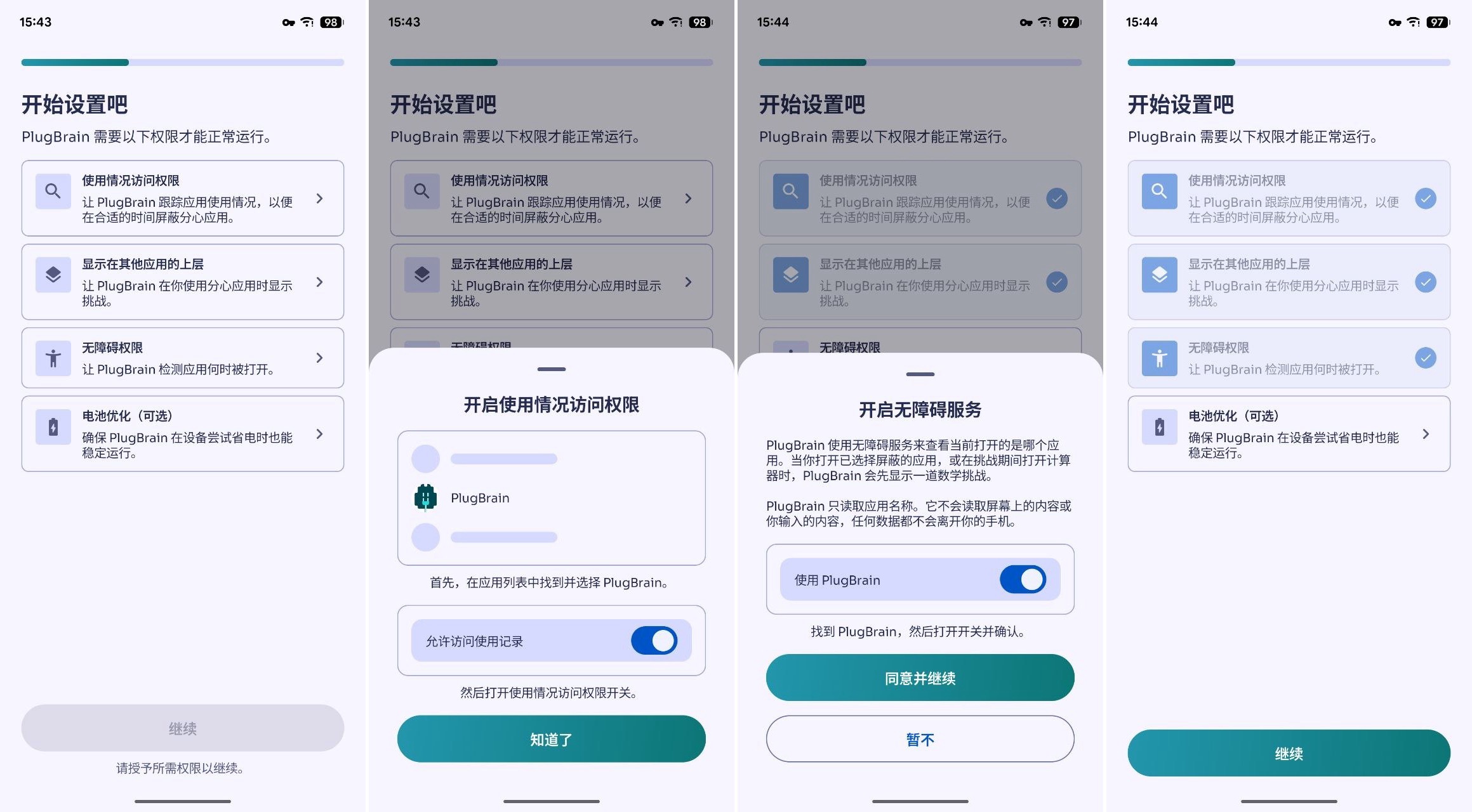
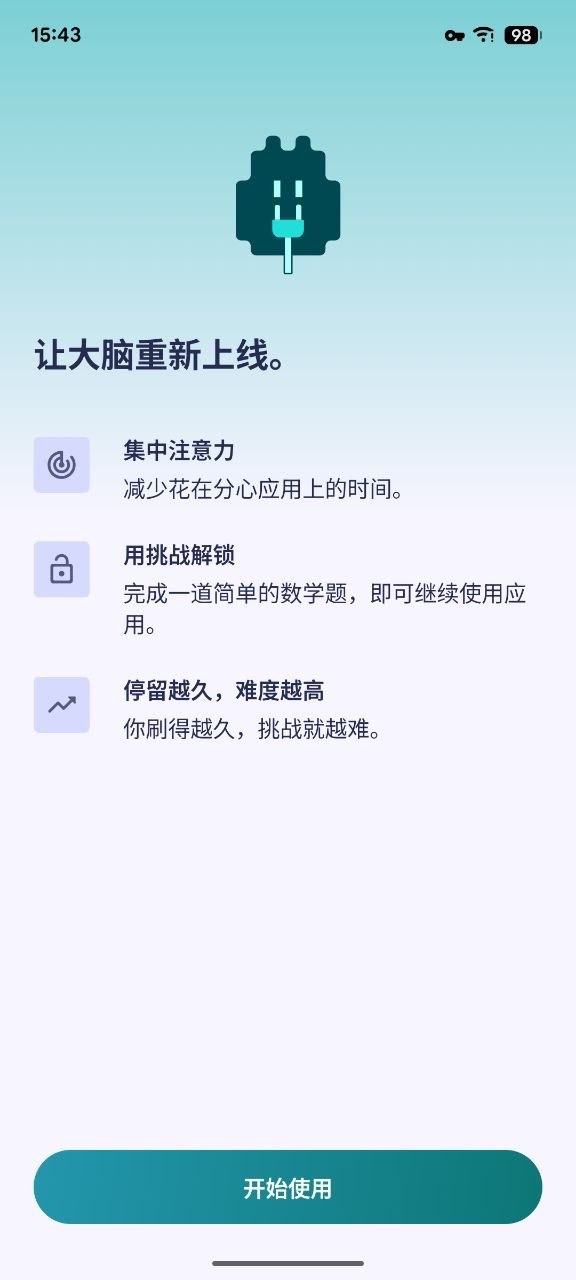
PlugBrain 就是一款旨在让你强制自己从各种应用当中短暂抽离的小工具。它的作用很简单,在你使用各类容易沉迷的应用过程中,定时显示题目,强制你进行思考和计算并完成填写。它本身无法阻止你使用各类应用,但是能起到良好的提醒作用:你已经又沉迷手机很久了。


https://www.xyfan.com/data/attac ... 63bfe2b03dfa050.png

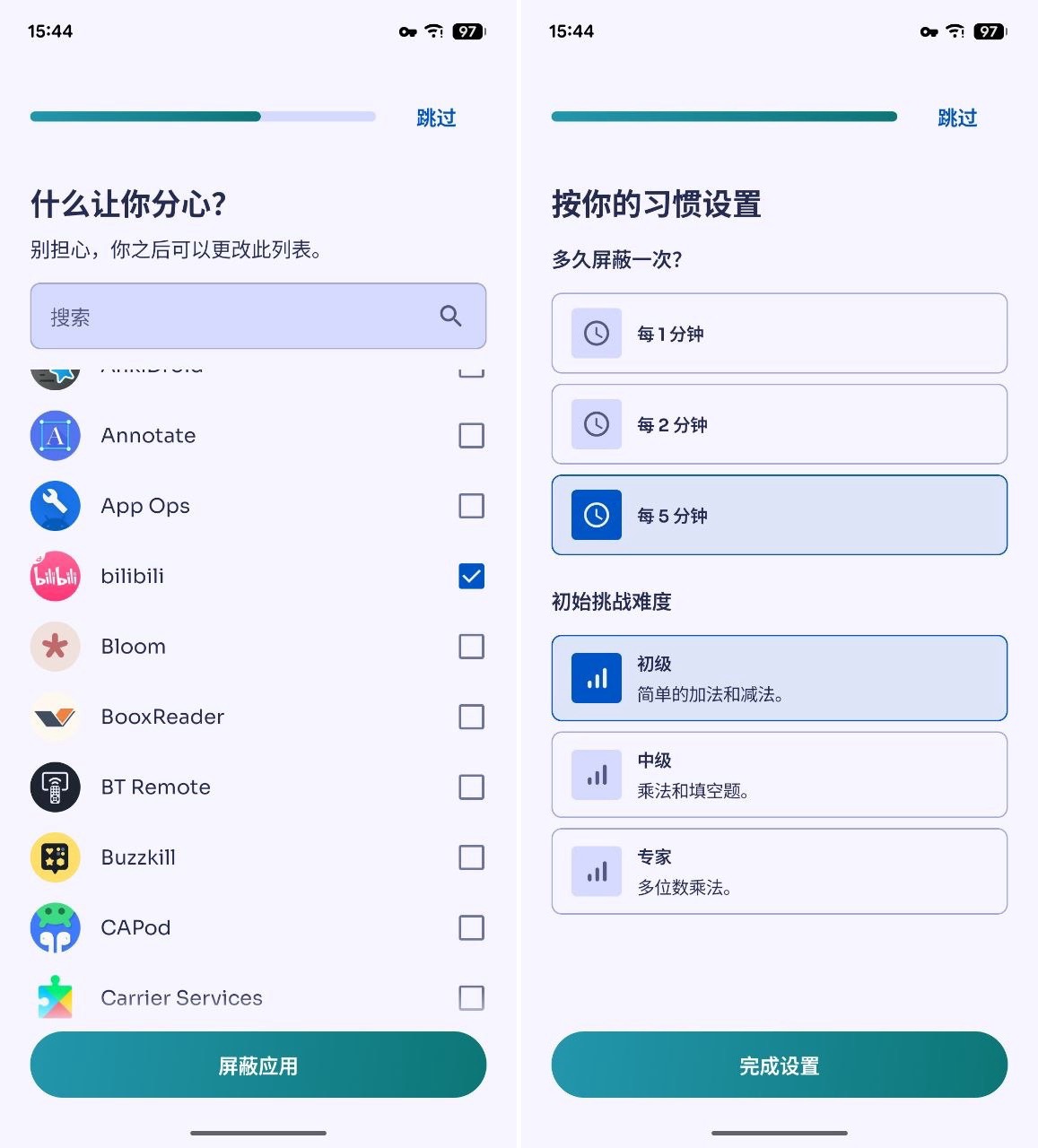
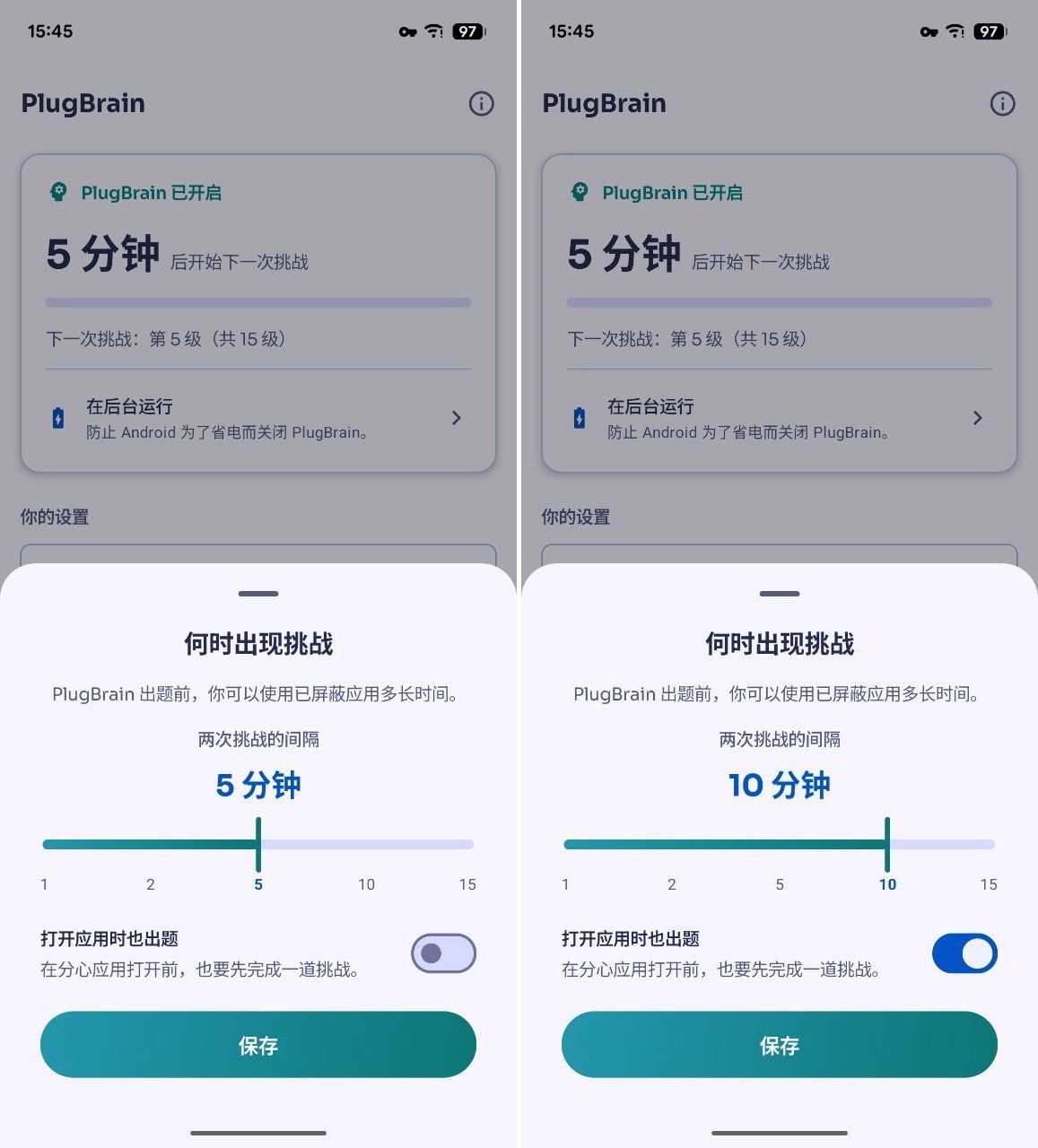
想要使用 PlugBrain,授予其必要的权限是第一步,完成授权后,我们便可以进入应用列表,选择所有可能让我们花费大量时间的应用,然后进行进一步的设置。例如我们可以仅仅在使用应用期间收到提醒并完成相应题目,也可以额外设置每次打开应用便做一道题。此外,题目出现的频率和难度都可以自行设置。


https://www.xyfan.com/data/attac ... e2e4a339d6b304b.png

例如,对于重度沉迷的应用,我们可以设置打开应用即需要答题,且题目难度拉到最高,这类题目往往无法在短时间内口算得出答案。为了避免过于频繁的答题让我们一怒之下卸载应用了事,定期答题的频次可以适当降低,例如 15 分钟或 20 分钟。

有趣的是,尽管我们在一开始选定了题目的难度,但是随着我们使用应用时间的增加,每次跳出的题目难度还会进一步上升。这样一来,PlugBrain 便能循序渐进地帮助我们恢复脑力。总的来说,戒掉手机虽难,但夺回大脑的控制权这件事我们还是要努力去做。

少数派编辑部官方账号。

点击下方按钮可复制链接

© 本文著作权归作者所有,并授权少数派独家使用,未经少数派许可,不得转载使用。
(转载少数派)


欢迎光临 塾饭 (https://xyfan.chuanxinjy.com/) Powered by Discuz! X5.0